対応クライアント
| クライアント | 自動設定 | インストール後の再起動 |
|---|---|---|
| Claude Desktop | ✓ | ⌘Qで終了後、再度開く |
| Claude Code | ✓ | 終了後、新しいclaudeセッションを開始 |
| Codex Desktop | ✓ | 終了後、再度開く |
| Cursor / Windsurf / VS Code / Zed | ✓ | 各クライアントのUIからリロード |
| Claude Web / ChatGPT Web | 画面の案内に従って設定 | 再起動不要 |
前提条件
- Node.js ≥ 20 — ダウンロード
- Plaudアカウント
インストール
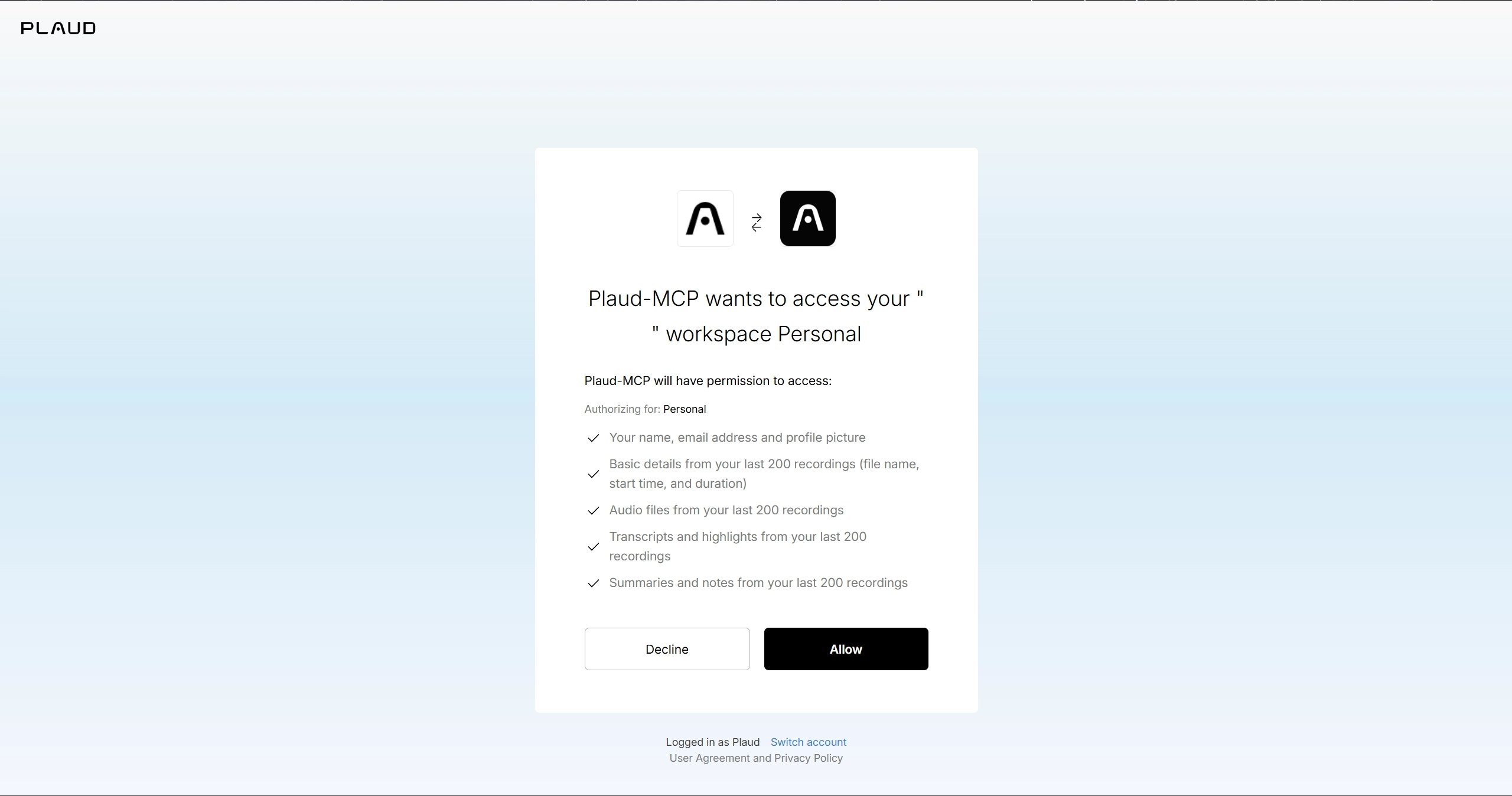
以下を、一度実行します。インストーラーがお使いのAIクライアントを検出し、MCP設定を書き込み、サインイン用のブラウザを開きます。 npx -y @plaud-ai/mcp@latest install ブラウザでPlaud認証ページが開いたら、「許可」(Authorize)をクリックしてください。次回セッションからPlaudツールを利用できます。オプション
| フラグ | 動作内容 |
|---|---|
| —yes | 確認プロンプトを表示せず、検出されたすべてのローカルクライアントを自動設定します |
| —no-login | ブラウザでのサインイン手順をスキップします(リモート環境やヘッドレス環境で便利です) |
その他のMCPクライアント
クライアントが自動検出されない場合は、以下をクライアントのMCP設定に貼り付けて、Plaudを手動追加してください。Claude Web
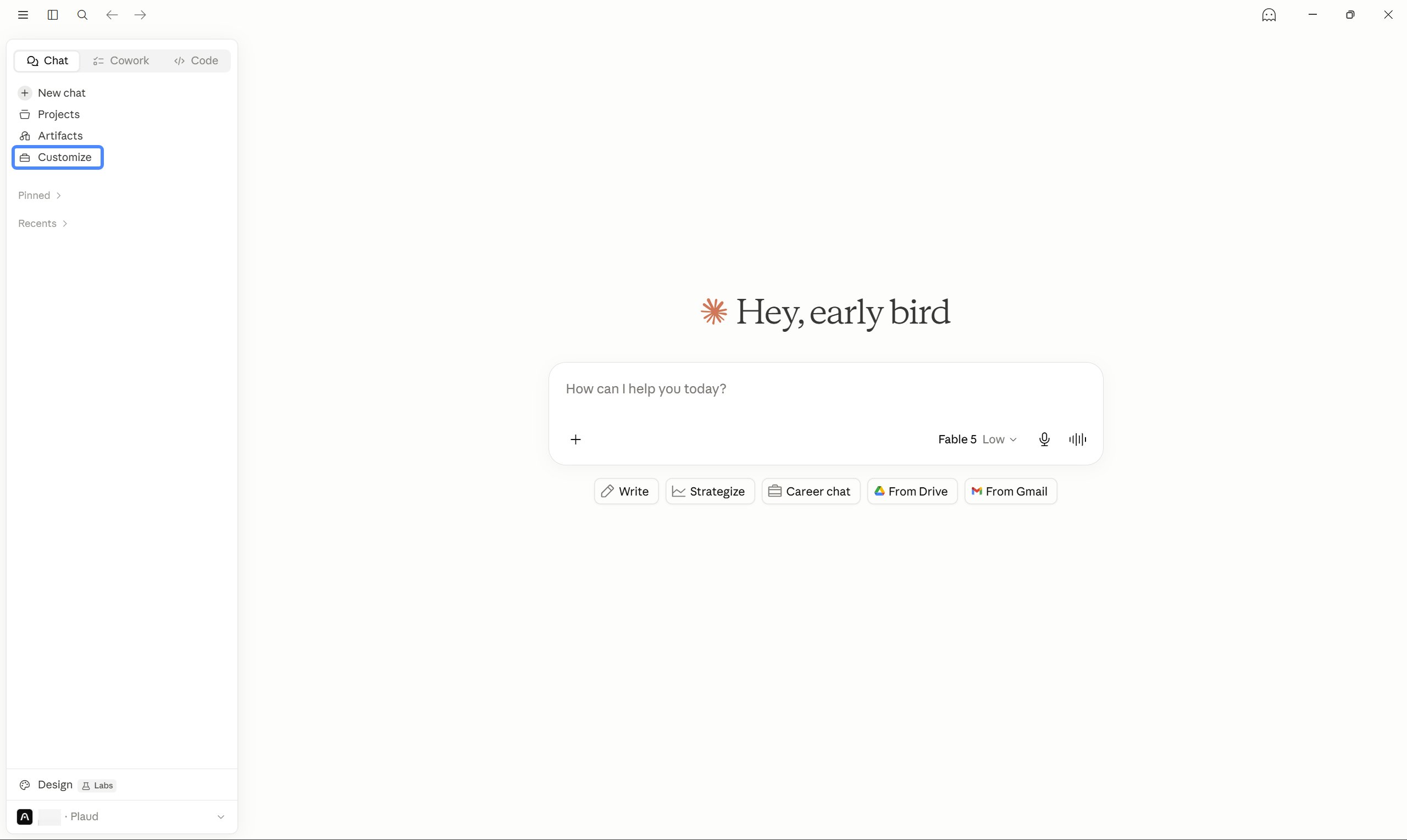
1 — コネクタを開く claude.ai にアクセスし、左のメニューから「カスタマイズ」 → 「コネクタ」を選択します。 2 — Plaud MCPサーバーを追加 +をクリックし、「カスタムコネクタを追加」をクリックします。フォームに入力します:- 名前 — Plaud
- リモートMCPサーバーURL — https://mcp.plaud.ai/mcp
ChatGPT Web
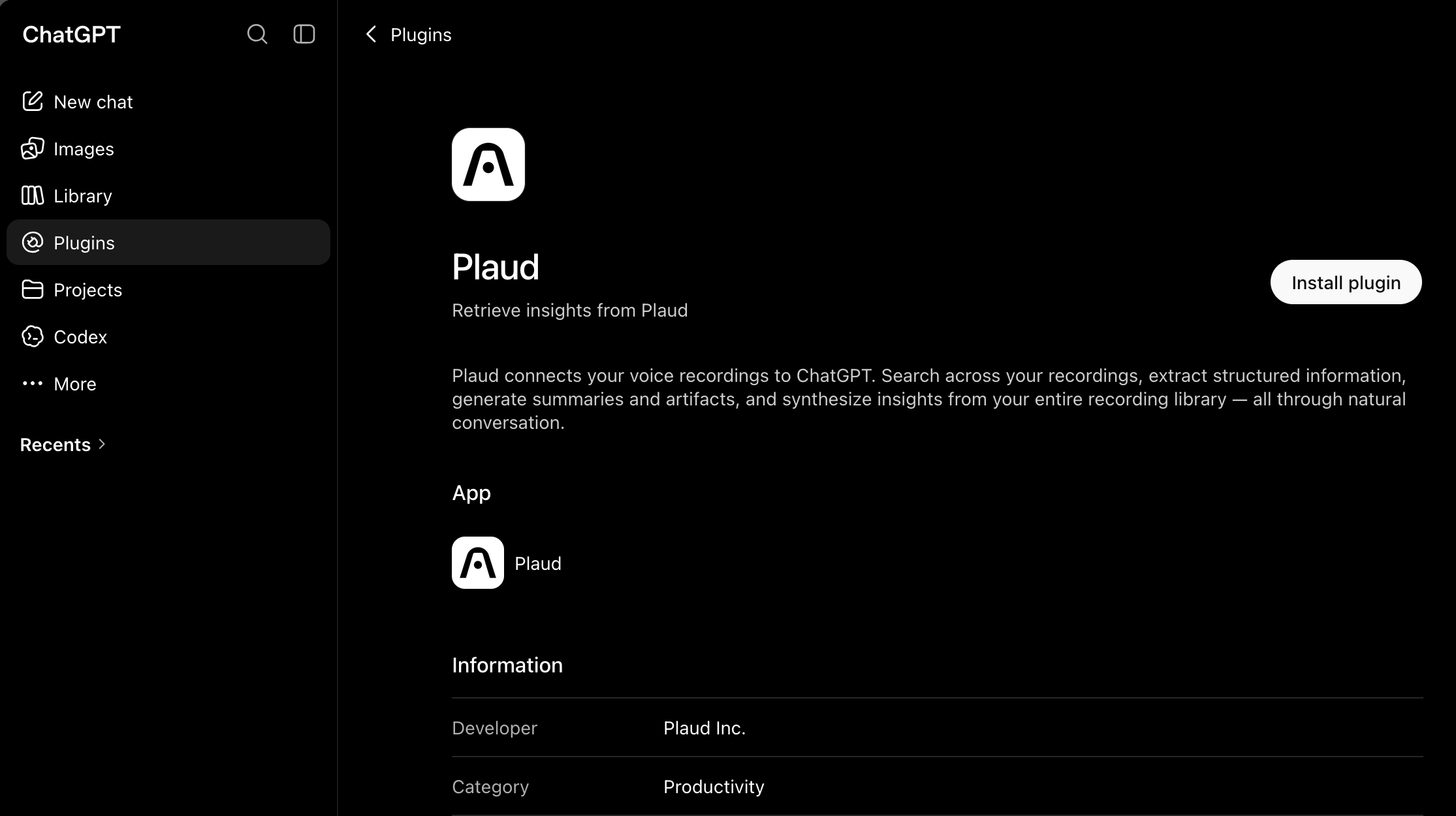
1 — 開発者モードをONにする chatgpt.comにアクセスし、プロフィールアイコンをクリックし、設定 → アプリ → 高度な設定と進みます。開発者モードをONにします。 2 — Plaudのアプリを作成 「アプリを作成する」をクリックします。フォームに入力します:- 名前 — Plaud
- 接続のサーバーのURL — https://mcp.plaud.ai/mcp
- 認証 — OAuth
クイックスタート
インストール後、お使いのAIクライアントからログインします。:- Plaudにログイン
- 最近の録音を一覧表示
- 火曜日の進捗共有会議を要約
- この会議のアクション項目からフォローアップメールを作成
ツール
Plaud MCP接続後、以下のツールをAIクライアントで利用できます。| ツール | 説明 |
|---|---|
| login | OAuth認証用のブラウザを開きます |
| logout | ログアウトし、認証を解除します |
| get_current_user | 現在のアカウント情報を表示します |
| list_files | オプションのフィルターを指定して録音一覧を表示します |
| get_file | 単一の録音の詳細情報を返します |
| get_note | AIが生成した要約、アクション項目、主要トピックを返します |
| get_transcript | タイムスタンプと話者ラベル付きの全文文字起こしを返します |
list_filesを使用した録音のフィルタリング
| パラメータ | 説明 |
|---|---|
| query | 録音名に対する大文字・小文字を区別しないキーワード検索 |
| date_from | 開始日(YYYY-MM-DD形式) |
| date_to | 終了日(YYYY-MM-DD形式) |
| page / page_size | ページネーション(フィルター指定時は無効) |
データ参照
list_files および get_file で返されるフィールド
| フィールド | 型 | 説明 |
|---|---|---|
| id | string | 一意の録音ID |
| name | string | 録音名 |
| created_at | string | 作成日時(ISO 8601形式) |
| start_at | string | 録音開始日時(ISO 8601形式) |
| duration | number | 長さ(ミリ秒) |
| serial_number | string | デバイスのシリアル番号 |
get_file でのみ返される追加フィールド
| フィールド | 型 | 説明 |
|---|---|---|
| presigned_url | string | 一時的な音声ダウンロードURL(24時間有効) |
| source_list | array | 文字起こしセグメント(タイムスタンプと話者ラベル付き) |
| note_list | array | Markdown形式のAI生成ノート |
スキル
スキルは、Plaudでよく利用されるワークフローをAIクライアントが自動的に処理できるようにする事前定義済みの指示セットです。インストーラー実行時に自動で読み込まれるため、追加の設定は必要ありません。| スキル | 次のような指示をすると実行されます… |
|---|---|
| plaud-browse | 「録音一覧を表示して」、「最近の録音を表示して」 |
| plaud-find | 「週次定例会議を探して」、「月曜の会議を探して」 |
| plaud-read | 「文字起こしを表示して」、「この録音を要約して」 |
| plaud-digest | 「週次レポート」、「今週はどんな会議があった?」 |
| plaud-followup | 「フォローアップメールの下書きを作成して」、「アクション項目を一覧表示して」 |
| plaud-export | 「Notionに保存して」、「Slackに投稿して」 |
アップグレード
npm install -g @plaud-ai/mcp@latest アップグレード後、AIクライアントを再起動します。 Claude Codeの場合: npx -y @plaud-ai/mcp clean-plugin その後、Claude Code 内で再インストールします。: /plugin install plaudアンインストール
| クライアント | 削除コマンド |
|---|---|
| Claude Desktop | plaud-mcp unsetup |
| Claude Code | claude mcp remove plaud —scope user && npx -y @plaud-ai/mcp clean-plugin |
| Codex Desktop | plaud-mcp unsetup codex |
rm -rf ~/.plaud
トラブルシューティング
| 現象 | 対処方法 |
|---|---|
| インストール後、Plaudツールが表示されません | クライアントを完全に再起動したことを確認してください。ウィンドウを閉じて再度開くだけでは不十分です。Claude Codeの場合、一旦終了して、新規セッションを開始してください。 |
| 401 / “Not authenticated”(未認証)エラー | AIクライアントに「Plaudにログインして」と入力してください。 |
| —yes モードでローカルクライアントが設定されていません | まずは、対応するローカルクライアントをインストールしてください。あるいは、Webクライアント向けの対話形式のガイダンスを表示するために、—yes を付けずに実行してください。 |
| トークン更新エラー | ~/.plaud/tokens-mcp.jsonを削除して、再度サインインしてください。 |
| サインイン時にブラウザが開かない | インストーラーに表示されたURLをコピーして、手動で開いてください。リモートマシンで使用している場合は、まずポート8199を転送してください。: ssh -L 8199:localhost:8199 user@host |
| Claude Desktopで”Server disconnected”(サーバー接続が切断)と表示される | セットアップを実行してください。plaud-mcp unsetup && plaud-mcp setupを実行した後、Claude Desktopを再起動してください。 |
| アップグレード後もバージョンが更新されない | npx -y @plaud-ai/mcp clean-pluginを実行し、Claude Codeで/plugin install plaudを使用して再インストールしてから、再起動してください。 |