Passer au contenu principal

Clients pris en charge

ClientAuto-configuréRedémarrage après l’installation
Claude Desktop⌘Q + relancer
Claude CodeQuitter + nouvelle session Claude
Codex DesktopQuitter + relancer
Cursor / Windsurf / VS Code / ZedRecharger par interface utilisateur du client
Claude Web / ChatGPT WebGuide interactifPas de redémarrage nécessaire

Prérequis

Installer

Exécutez ceci une seule fois. Le programme d’installation détecte vos clients d’IA, écrit la configuration MCP et ouvre votre navigateur pour la connexion :
npx -y @plaud-ai/mcp@latest install
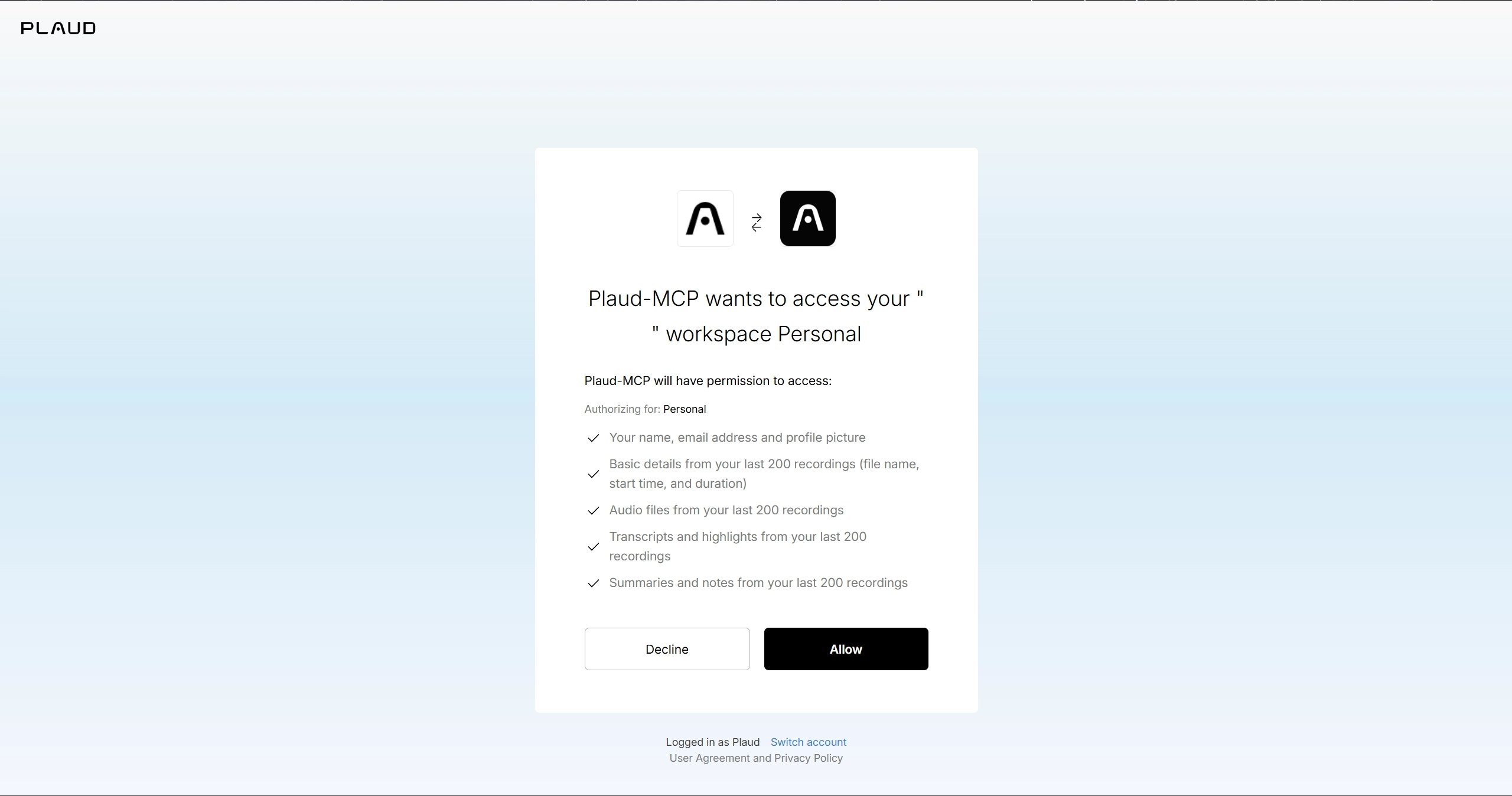
Lorsque votre navigateur s’ouvre, cliquez sur Autoriser, puis redémarrez les clients répertoriés dans la sortie du programme d’installation. Les outils Plaud seront disponibles dès le début de votre prochaine session.

Options

SignalerActions
—yesConfigurer automatiquement tous les clients locaux détectés sans prompts
—no-loginIgnorer l’étape de connexion sur le navigateur (utile sur les machines distantes ou sans moniteur, clavier ni souris)

Autres clients MCP

Si votre client n’est pas automatiquement détecté, ajoutez Plaud manuellement en collant ce texte dans la configuration MCP de votre client :
{ "mcpServers": { "plaud": { "command": "npx", "args": ["-y", "@plaud-ai/mcp@latest"] } } }
❗ Clients utilisant HTTP (Claude Web / ChatGPT Web) : Lorsque vous vous connectez via le protocole HTTP, vos données d’enregistrement passent par le serveur MCP de Plaud (hébergé aux États-Unis). Plaud ne stocke pas ces données après la demande exécutées : elles ne sont traitées qu’en transit. Le traitement des données est régi par la politique de confidentialité de Plaud.

Claude Web

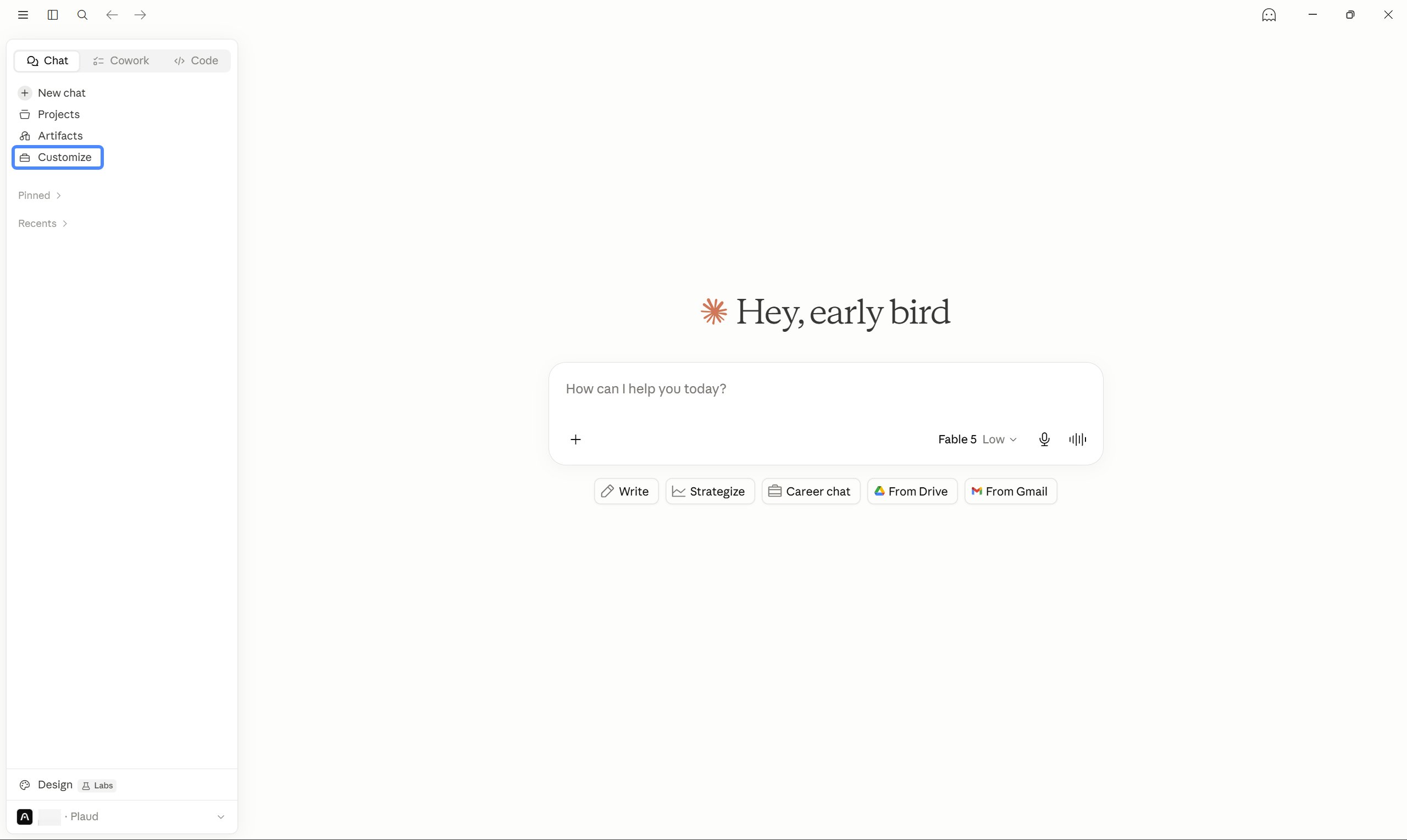
1 — Ouvrir les connecteurs Allez sur claude.ai, naviguez vers la barre latérale gauche, cliquez sur Personnaliser → Connecteurs. 2 — Ajouter le serveur Plaud MCP Cliquez sur Ajouter un connecteur personnalisé. Remplissez le formulaire : Cliquez sur Ajouter. 3 — Autoriser Claude ouvrira la page d’autorisation Plaud dans votre navigateur. Connectez-vous à votre compte Plaud et cliquez sur Autoriser. Revenez à Claude pour voir les outils Plaud désormais disponibles dans votre conversation.

ChatGPT Web

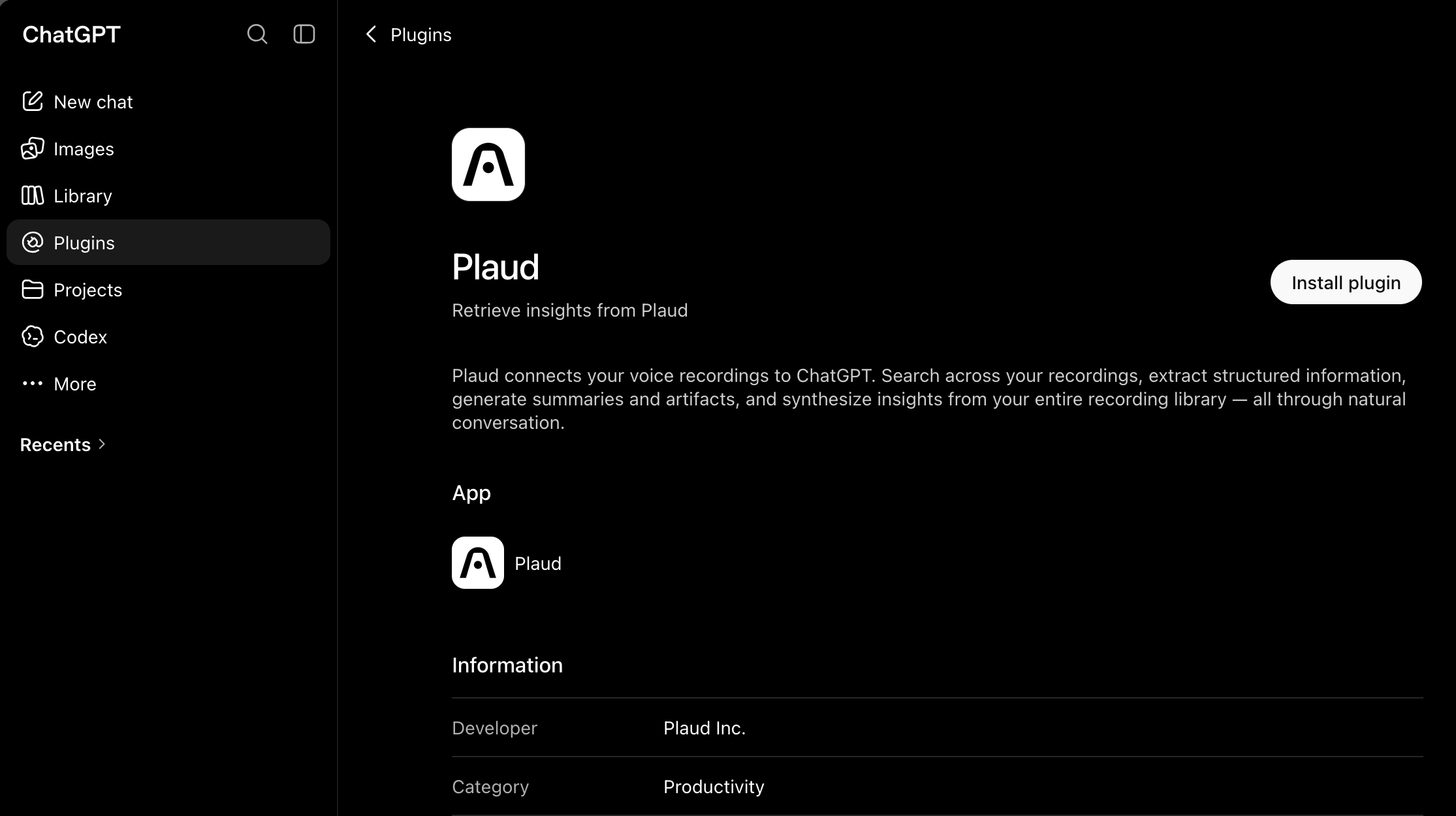
1 — Activer le mode développeur Accédez à chatgpt.com, cliquez sur l’avatar de votre profil, puis sélectionnez Paramètres → Applications → Paramètres avancés. Activez le Mode développeur. 2 — Créer la Plaud app Cliquez sur Créer une application. Remplissez le formulaire : Cochez Je comprends et je souhaite continuer, puis cliquez sur Créer. 3 — Autoriser ChatGPT vous redirigera vers la page d’autorisation de Plaud. Connectez-vous et cliquez sur Autoriser. Revenez à ChatGPT pour voir les outils Plaud désormais disponibles dans vos conversations.

Démarrage rapide

Une fois l’installation terminée, connectez-vous depuis votre client d’IA :
  • Connecte-moi à Plaud
Votre navigateur ouvrira la page d’autorisation Plaud. Cliquez sur Autoriser et revenez à votre client : vous êtes connecté. Essayez donc :
  • Énumère mes enregistrements récents
  • Résume la réunion rapide de mardi
  • Rédige un e-mail de suivi basé sur les points d’action de cette réunion

Outils

Ces outils deviendront disponibles pour votre client d’IA une fois que vous aurez connecté Plaud MCP :
OutilDescription
loginOuvre votre navigateur pour la connexion OAuth
logoutVous déconnecte et révoque votre autorisation
get_current_userAffiche les détails de votre compte actuel
list_filesÉnumère vos enregistrements et propose des filtres optionnels
get_fileRenvoie tous les détails d’un seul enregistrement
get_noteRenvoie un résumé généré par l’IA, les points d’action et les sujets importants
get_transcriptRenvoie une transcription complète avec les horodatages et l’identification des interlocuteurs

Filtrage des enregistrements avec list_files

ParamètreDescription
queryCorrespondance des mots-clés (insensible à la casse) avec le nom d’enregistrement
date_fromDate de début, JJ/MM/AAAA
date_toDate de fin, JJ/MM/AAAA
page / page_sizePagination (ignoré si des filtres sont appliqués)

Référence des données

Champs renvoyés en fonction de list_files et get_file

ChampTypeDescription
idstringID d’enregistrement unique
namestringNom de l’enregistrement
created_atstringDate et heure de création (ISO 8601)
start_atstringDate et heure de début de l’enregistrement (ISO 8601)
durationnumberDurée en millisecondes
serial_numberstringNuméro de série de l’appareil

Champs supplémentaires renvoyés par get_file uniquement

ChampTypeDescription
presigned_urlstringURL temporaire de téléchargement de l’audio (valide pendant 24 heures)
source_listarraySegments de transcription avec horodatage et identification des interlocuteurs
note_listarrayRemarques générées par l’IA dans Markdown

Compétences

Les compétences sont des instructions pré-compilées qui aident votre client d’IA à gérer automatiquement les flux de travail Plaud les plus courants. Ils se chargent lorsque l’installateur s’exécute, et n’exigent aucune étape supplémentaire.
CompétenceDéclenchée lorsque vous envoyez des demandes du type…
plaud-browse« énumère mes enregistrements », « affiche les derniers fichiers »
plaud-find« retrouve la synchronisation hebdomadaire », « la réunion de lundi »
plaud-read« montre la transcription », « résume cet enregistrement »
plaud-digest« »rapport hebdomadaire », « quelles étaient mes réunions de la semaine »
plaud-followup« rédige un e-mail de suivi », « énumère les points d’action »
plaud-export« enregistre dans Notion », « publie sur Slack »

Mettre à niveau

npm install -g @plaud-ai/mcp@latest
Redémarrez votre client d’IA après la mise à niveau. Pour Claude Code :
npx -y @plaud-ai/mcp clean-plugin
Réinstallez ensuite l’élément depuis Claude Code :
/plugin install plaud

Désinstaller

ClientCommande de nettoyage
Claude Desktopplaud-mcp unsetup
Claude Codeclaude mcp remove plaud —scope user && npx -y @plaud-ai/mcp clean-plugin
Codex Desktopplaud-mcp unsetup codex
Supprimez ensuite le package et les données locales :
npm uninstall -g @plaud-ai/mcp
rm -rf ~/.plaud

Dépannage

SymptômeCorrection
Les outils Plaud n’apparaissent pas après l’installationRedémarrez complètement le client (fermer et rouvrir la fenêtre ne suffit pas). Pour Claude Code : quittez et lancez une nouvelle session Claude.
401/ Erreurs « Non authentifié »Dites à votre client d’IA : « connecte-moi à Plaud ».
Pas de client local configuré en mode —yesCommencez par installer un client local pris en charge, ou lancez l’exécution sans —yes pour obtenir des conseils interactifs destinés aux clients Web.
Erreurs de rafraîchissement des jetonsSupprimez ~/.plaud/tokens-mcp.json et reconnectez-vous.
Le navigateur ne s’ouvre pas pendant la connexionCopiez l’URL imprimée par le programme d’installation et ouvrez-la manuellement. Sur les machines distantes, redirigez d’abord le port 8199 : ssh -L 8199:localhost:8199 user@host.
« Serveur déconnecté » dans Claude DesktopRelancez la configuration : plaud-mcp unsetup && plaud-mcp setup, puis redémarrez Claude Desktop.
La version n’a pas été mise à jour après la mise à niveauLancez npx -y @plaud-ai/mcp clean-plugin, effectuez la réinstallation dans Claude Code avec /plugin install plaud, puis initiez un redémarrage.