Saltar al contenido principal

Clientes admitidos

ClienteAutoconfiguradoReiniciar después de instalar
Claude Desktop⌘Q + reabrir
Claude CodeSalir + nueva sesión de Claude
Codex DesktopSalir + reabrir
Cursor/Windsurf/VS Code/ZedRecargar según la interfaz de usuario del cliente
Claude Web/ChatGPT WebGuía interactivaNo se necesita reiniciar

Requisitos previos

  • Node.js ≥ 20 — Descargar
  • Una cuenta Plaud

Instalación

Ejecútalo una vez. El instalador detecta tus clientes de IA, escribe la configuración de MCP y abre tu navegador para iniciar sesión:
npx -y @plaud-ai/mcp@latest install
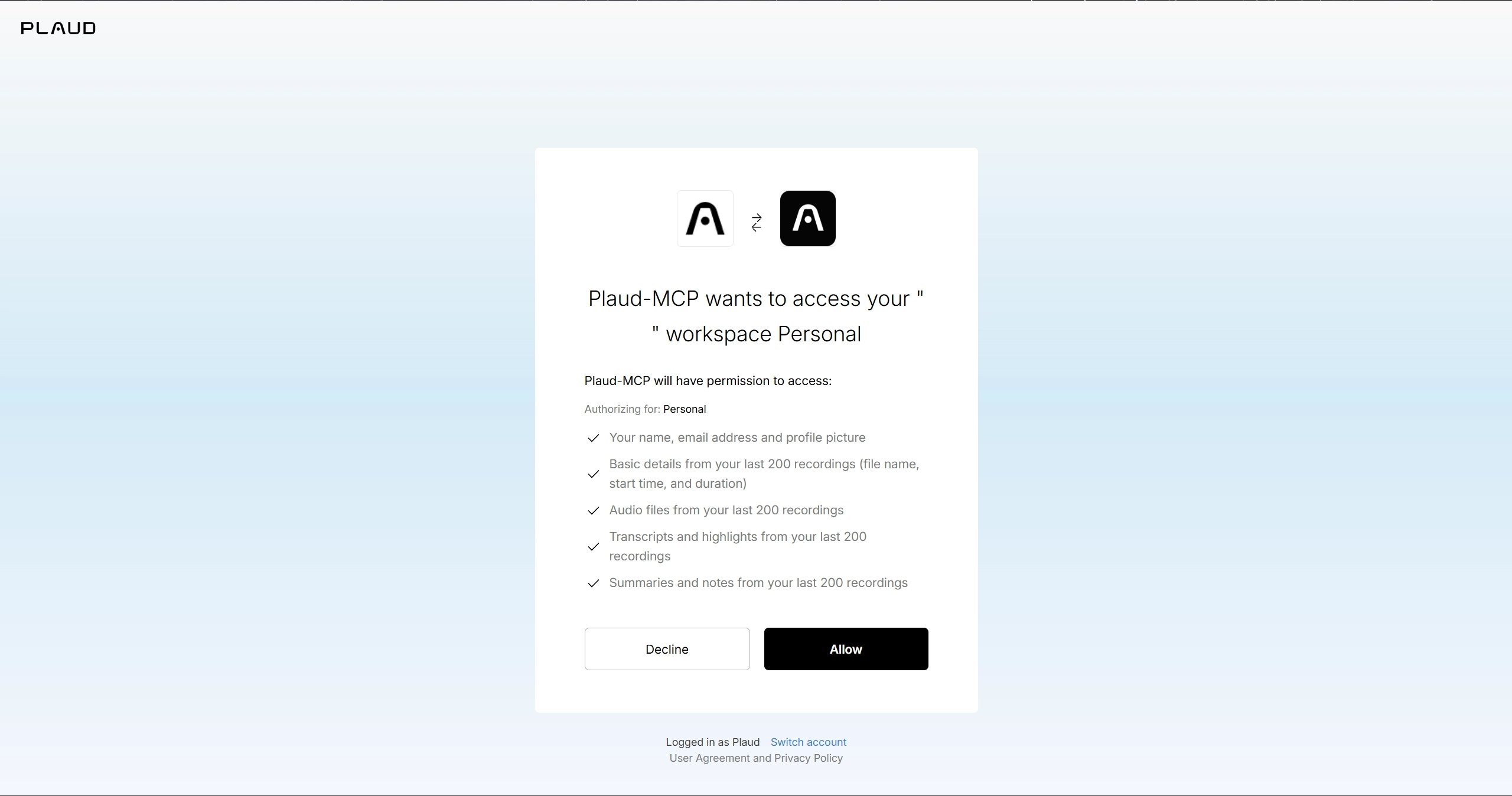
Cuando se abra el navegador, haz clic en Autorizar y, a continuación, reinicia los clientes enumerados en el instalador. Las herramientas Plaud estarán disponibles inmediatamente la próxima vez que inicies sesión.

Opciones

AlertaQué hace
—yesAutoconfigura todos los clientes locales detectados sin necesidad de avisos
—no-loginOmite el paso de inicio de sesión del navegador (útil en máquinas remotas o sin cabeza)

Otros clientes de MCP

Si tu cliente no se detecta automáticamente, agrega Plaud manualmente pegando esto en la configuración MCP de tu cliente:
{ "mcpServers": { "plaud": { "command": "npx", "args": ["-y", "@plaud-ai/mcp@latest"] } } }
❗ Clientes basados en HTTP (Claude Web, ChatGPT Web): Al conectarte a través de HTTP, tus datos de grabación pasan a través del servidor MCP de Plaud (alojado en los EE. UU.). Plaud no almacena estos datos después de que se completa la solicitud, sino que solo los procesa en tránsito. El tratamiento de datos se rige por la política de privacidad de Plaud.

Claude Web

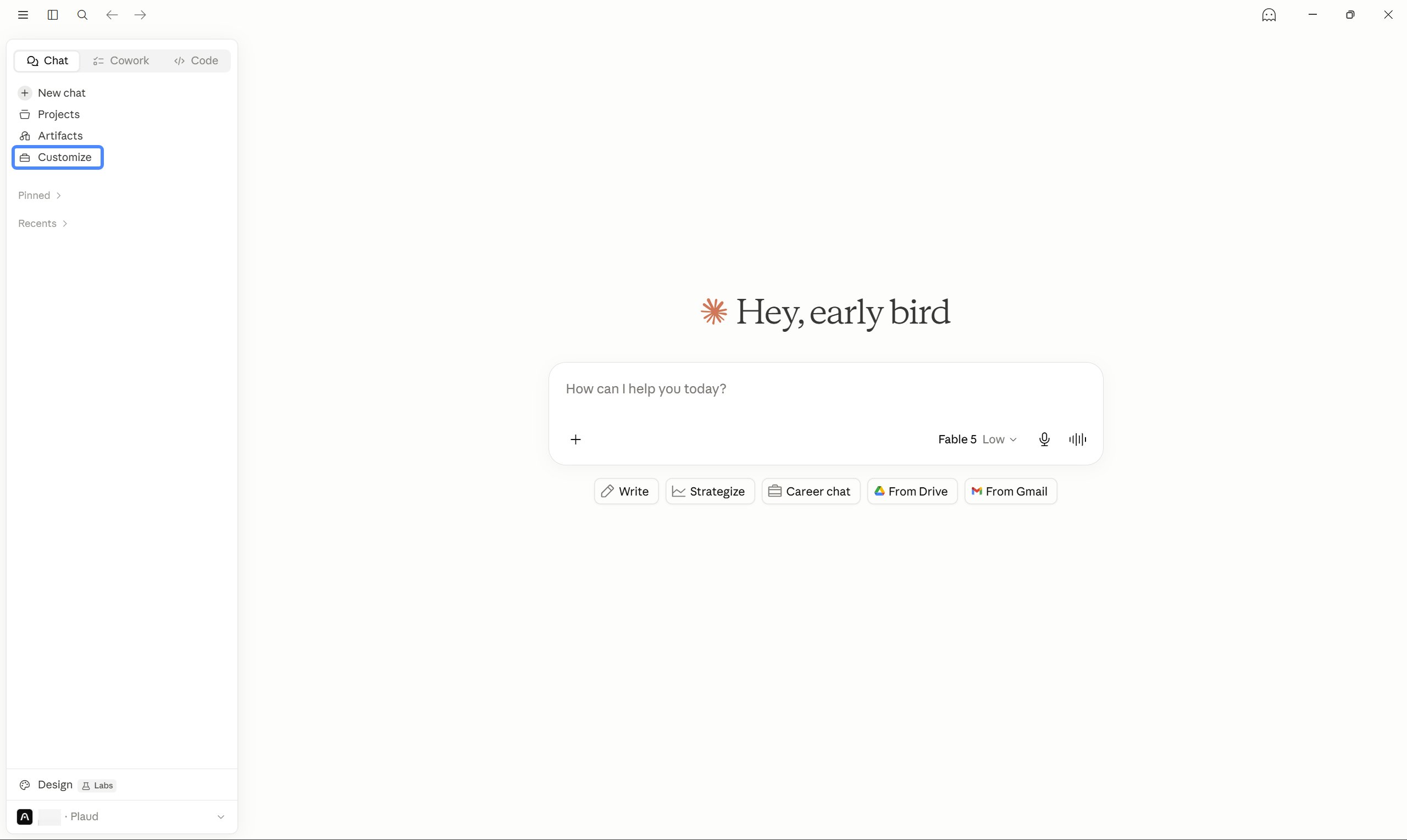
1- Abre los conectores Accede a claude.ai, navega hasta la barra lateral izquierda y haz clic en Personalizar → Conectores. 2- Añade el servidor Plaud MCP Haz clic en Añadir conector personalizado. Completa el formulario: Haz clic en Añadir. 3- Autoriza Claude abrirá la página de autorización de Plaud en tu navegador. Inicia sesión en tu cuenta de Plaud y haz clic en Autorizar. Vuelve a Claude; las herramientas Plaud ya estarán disponibles en tu conversación.

ChatGPT Web

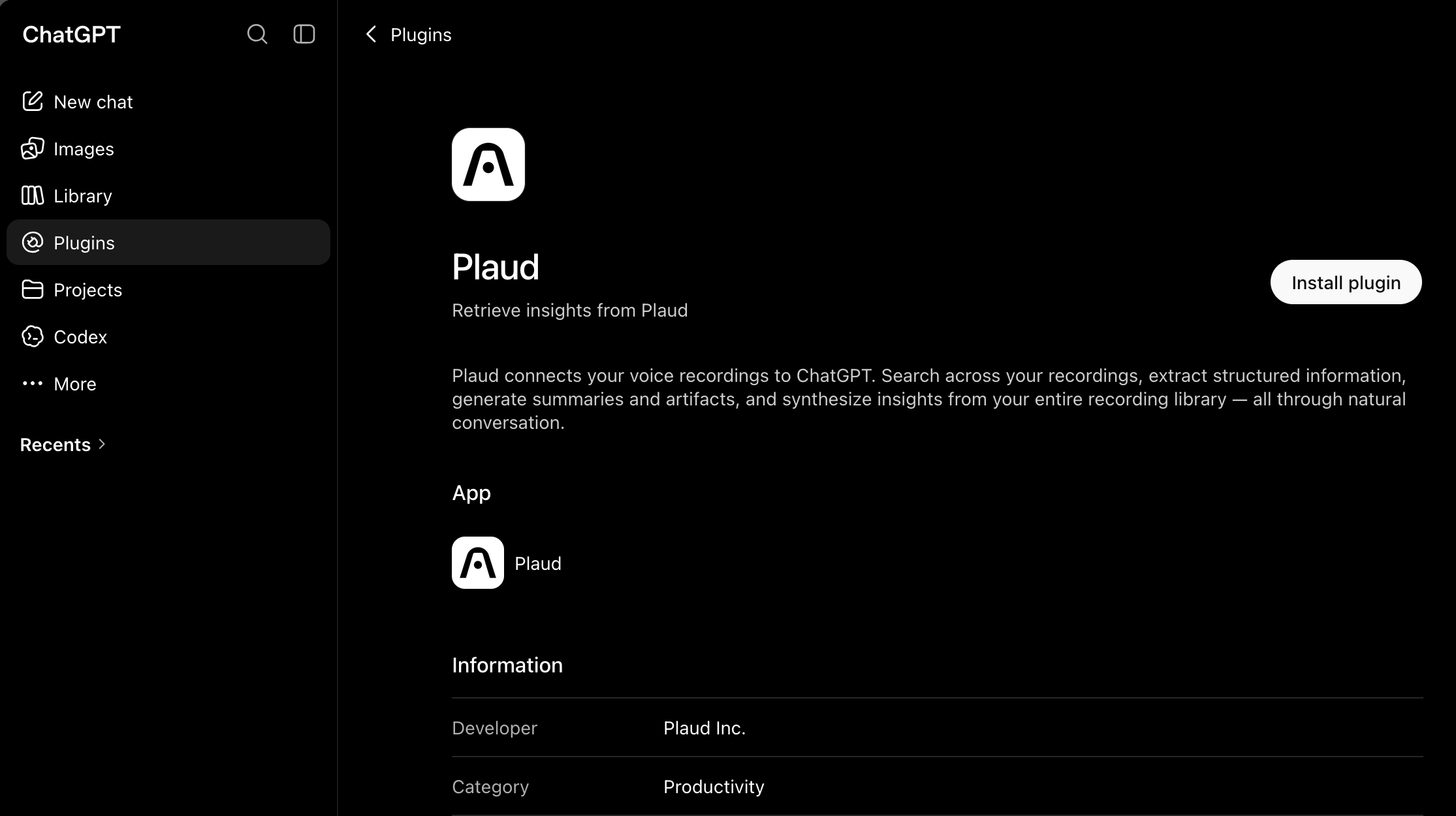
1- Habilita el modo desarrollador Ve a chatgpt.com, haz clic en el avatar de tu perfil y selecciona Configuración → Aplicaciones → Configuración avanzada. Activa el Modo de desarrollador. 2- Crea la Plaud app Haz clic en Crear aplicación. Completa el formulario: Marca el casillero que dice Entiendo y quiero continuar y luego haz clic en Crear. 3- Autoriza ChatGPT te redirigirá a la página de autorización de Plaud. Inicia sesión y haz clic en Autorizar. Vuelve a ChatGPT; las herramientas Plaud ya estarán disponibles en tus conversaciones.

Inicio rápido

Una vez completada la instalación, inicia sesión desde tu cliente de IA:
  • Inicia sesión en Plaud
Tu navegador abrirá la página de autorización de Plaud. Haz clic en Autorizar y regresa a tu cliente; ya has iniciado sesión. Luego, prueba:
  • Enumera mis grabaciones recientes
  • Resume la presentación del martes
  • Redacta un correo electrónico de seguimiento con los puntos de acción de esta reunión

Herramientas

Estas herramientas estarán disponibles para tu cliente de IA una vez que Plaud MCP esté conectado:
HerramientaDescripción
loginAbre tu navegador para iniciar sesión en OAuth
logoutCierra sesión y revoca tu autorización
get_current_userMuestra los detalles de tu cuenta actual
list_filesEnumera tus grabaciones con filtros opcionales
get_fileDevuelve todos los detalles de una sola grabación
get_noteDevuelve el resumen, los elementos de acción y los temas clave generados por la IA
get_transcriptDevuelve la transcripción completa con marcas de tiempo y etiquetas de orador

Filtrar grabaciones con list_files

ParámetroDescripción
queryCoincidencia de palabras clave insensible a mayúsculas en el nombre de grabación
date_fromFecha de inicio, AAAA-MM-DD
date_toFecha de finalización, AAAA-MM-DD
page/page_sizePaginación (ignorada cuando se establecen filtros)

Referencia de datos

Campos devueltos por list_files y get_file

CampoTipoDescripción
idsecuenciaID de grabación único
namesecuenciaNombre de la grabación
created_atsecuenciaHora de creación (ISO 8601)
start_atsecuenciaHora de inicio de la grabación (ISO 8601)
durationnúmeroDuración en milisegundos
serial_numbersecuenciaNúmero de serie del dispositivo

Campos adicionales devueltos solo por get_file

CampoTipoDescripción
presigned_urlsecuenciaURL de descarga de audio temporal (válido 24 horas)
source_listmatrizSegmentos de transcripción con marcas de tiempo y etiquetas de orador
note_listmatrizNotas generadas por IA en Markdown

Habilidades

Las habilidades son instrucciones prediseñadas que ayudan a tu cliente de IA a manejar flujos de trabajo comunes de Plaud automáticamente. Se cargan cuando se ejecuta el instalador; no hay pasos adicionales.
HabilidadSe dispara cuando pides cosas como…
plaud-browse«enumera mis grabaciones», «muéstrame los archivos recientes»
plaud-find«encuentra la sincronización semanal», «la reunión del lunes»
plaud-read«muéstrame la transcripción», «resume esta grabación»
plaud-digest«informe semanal», «qué reuniones he tenido esta semana»
plaud-followup«redacta un correo electrónico de seguimiento», «enumera los elementos de acción»
plaud-export«guárdalo en Notion», «publícalo en Slack»

Actualización

npm install -g @plaud-ai/mcp@latest
Reinicia tu cliente de IA después de actualizar. Para Claude Code específicamente:
npx -y @plaud-ai/mcp clean-plugin
Luego, reinstala dentro de Claude Code:
/plugin install plaud

Desinstalación

ClienteComando de limpieza
Claude Desktopplaud-mcp unsetup
Claude Codeclaude mcp remove plaud —scope user && npx -y @plaud-ai/mcp clean-plugin
Codex Desktopplaud-mcp unsetup codex
Luego, elimina el paquete y los datos locales:
npm uninstall -g @plaud-ai/mcp
rm -rf ~/.plaud

Solución de problemas

SíntomaSolución
Las herramientas Plaud no aparecen después de la instalaciónAsegúrate de reiniciar el cliente por completo; cerrar y volver a abrir la ventana no es suficiente. Para Claude Code, sal y comienza una nueva sesión de Claude.
401 / Errores «no autenticados»Pídele a tu cliente de IA: «inicia sesión en Plaud».
No hay clientes locales configurados en modo —yesInstala primero un cliente local compatible o ejecuta sin —yes para obtener orientación interactiva para los clientes web.
Errores de actualización de tokenElimina ~/.plaud/tokens-mcp.json e inicia sesión de nuevo.
El navegador no se abre durante el inicio de sesiónCopia la URL que imprime el instalador y ábrela manualmente. En máquinas remotas, reenvía el puerto 8199 primero: ssh -L 8199:localhost:8199 user@host.
Mensaje de «Servidor desconectado» en Claude DesktopVuelve a ejecutar la configuración: plaud-mcp unsetup && plaud-mcp setup y, luego, reinicia Claude Desktop.
La versión no se actualizó después de la actualizaciónEjecuta npx -y @plaud-ai/mcp clean-plugin, reinstala con /plugin install plaud en Claude Code y, luego, reinicia.