Unterstützte Clients
| Client | Automatisch konfiguriert | Neustart nach der Installation |
|---|---|---|
| Claude Desktop | ✓ | ⌘Q + wieder öffnen |
| Claude Code | ✓ | Verlassen + neue Claude-Session |
| Codex Desktop | ✓ | Beenden + wieder öffnen |
| Cursor / Windsurf / VS Code / Zed | ✓ | Neu laden über die Client-Oberfläche |
| Claude Web / ChatGPT Web | Interaktive Anleitung | Kein Neustart erforderlich |
Voraussetzungen
- Node.js ≥ 20 — Herunterladen
- Ein Plaud-Konto
Installieren
Dies einmal ausführen. Das Installationsprogramm erkennt Ihre KI-Clients, schreibt die MCP-Konfiguration und öffnet Ihren Browser zur Anmeldung:Optionen
| Flag | Was es bewirkt |
|---|---|
| —yes | Automatische Konfiguration aller erkannten lokalen Clients ohne Aufforderungen |
| —no-login | Überspringen Sie den Browser-Anmeldeschritt (nützlich auf Remote- oder Headless-Maschinen) |
Weitere MCP-Clients
Wenn Ihr Client nicht automatisch erkannt wird, fügen Sie Plaud manuell hinzu, indem Sie dies in die MCP-Konfiguration Ihres Clients einfügen:Claude Web
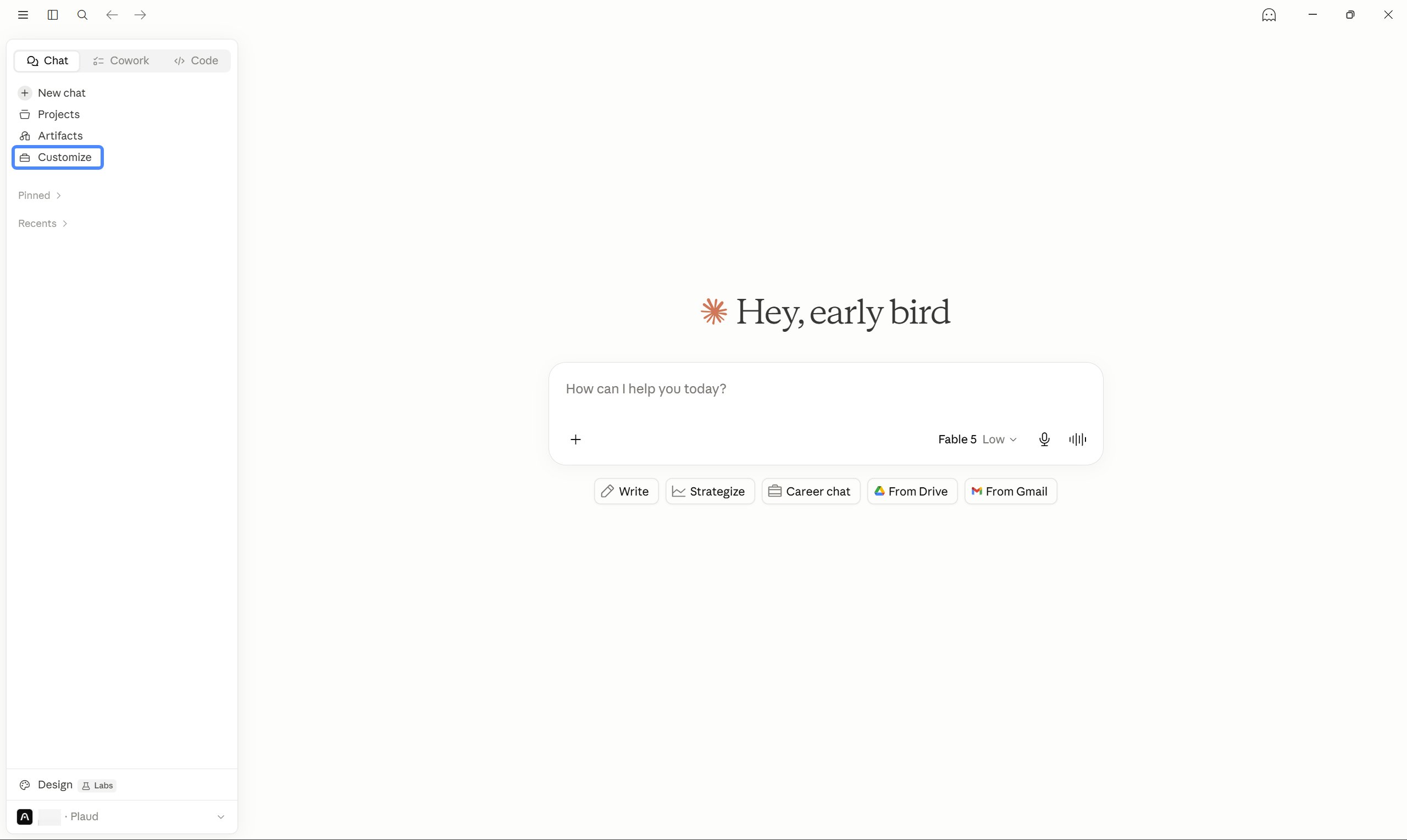
1 — Konnektoren öffnen Gehen Sie zu claude.ai, navigieren Sie zur linken Seitenleiste und klicken Sie auf Anpassen → Konnektoren. 2 — Hinzufügen des Plaud MCP-Servers Klicken Sie auf Benutzerdefinierten Konnektor hinzufügen. Füllen Sie das Formular aus:- Name - Plaud
- Remote MCP-Server-URL — https://mcp.plaud.ai/mcp
ChatGPT Web
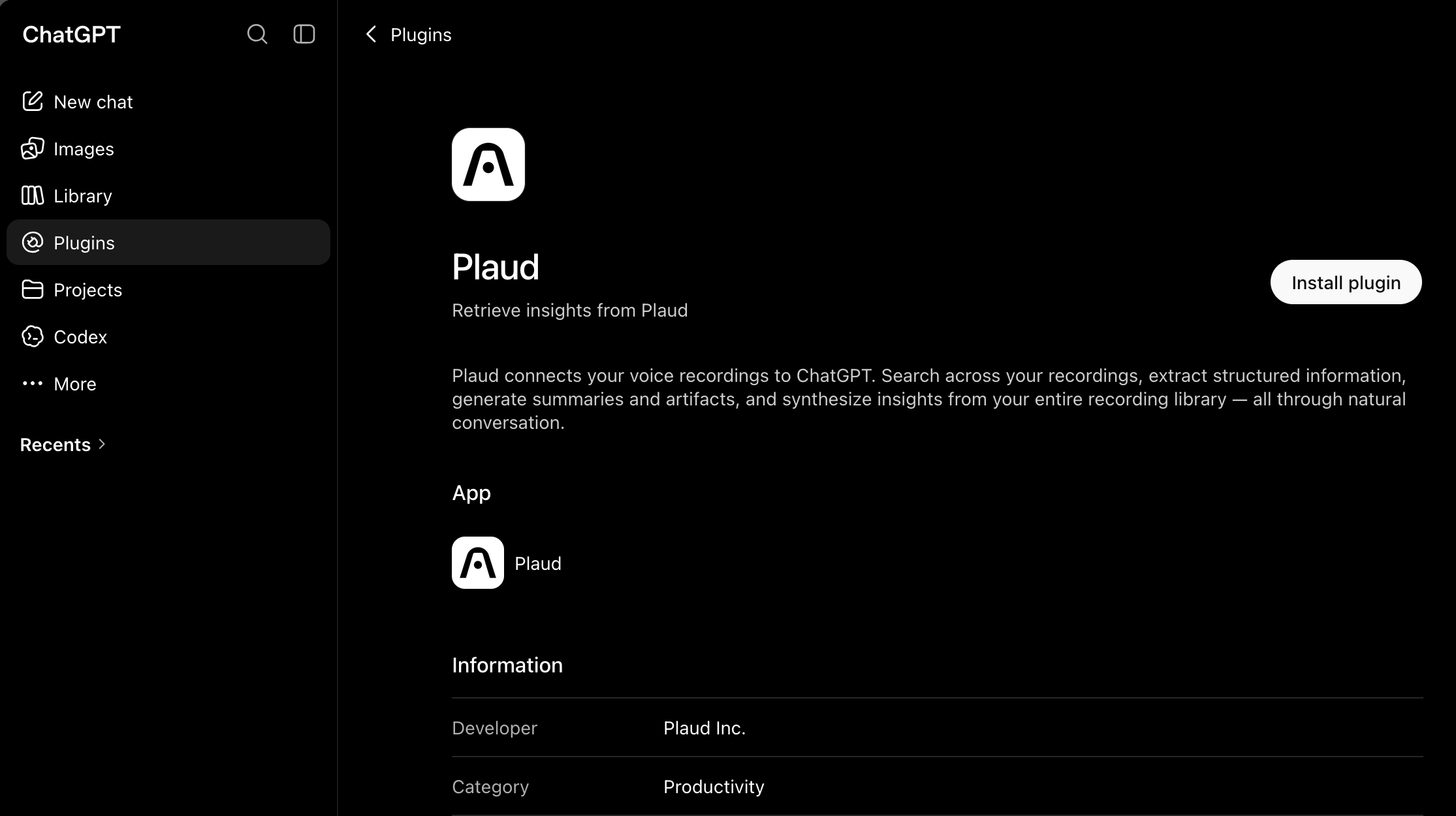
1 — Entwicklermodus aktivieren Gehen Sie zu chatgpt.com, klicken Sie auf Ihren Profil-Avatar und wählen Sie Einstellungen → Apps → Erweiterte Einstellungen. Entwicklermodus einschalten. 2 — Plaud app erstellen Klicken Sie auf App erstellen. Füllen Sie das Formular aus:- Name - Plaud
- MCP Server-URL — https://mcp.plaud.ai/mcp
- Authentifizierung — OAuth
Schnellstart
Melden Sie sich nach der Installation über Ihren KI-Client an:- Melde mich bei Plaud an
- Liste meiner letzten Aufnahmen
- Fassen Sie das Standup vom Dienstag zusammen
- Entwerfen Sie eine Folge-E-Mail auf Basis der Aktionspunkte dieses Meetings
Werkzeuge
Diese Werkzeuge stehen Ihrem KI-Client zur Verfügung, sobald Plaud MCP angeschlossen ist:| Werkzeug | Beschreibung |
|---|---|
| login | Öffnet Ihren Browser für OAuth-Anmeldung |
| logout | Meldet sich ab und widerruft Ihre Autorisierung |
| get_current_user | Zeigt Ihre aktuellen Kontodaten an |
| list_files | Listet Ihre Aufnahmen mit optionalen Filtern auf |
| get_file | Gibt vollständige Details für eine einzelne Aufnahme zurück |
| get_note | Gibt die KI-erstellte Zusammenfassung, Aktionselemente und Schlüsselthemen zurück |
| get_transcript | Gibt das vollständige Transkript mit Zeitstempeln und Sprecherlabels zurück |
Filtern von Aufnahmen mit list_files
| Parameter | Beschreibung |
|---|---|
| query | Groß-/Kleinschreibungsunabhängige Schlüsselwortübereinstimmung beim Aufnahmenamen |
| date_from | Startdatum, JJJJ-MM-TT |
| date_to | Enddatum, JJJJ-MM-TT |
| page / page_size | Paginierung (wird ignoriert, wenn Filter gesetzt werden) |
Datenreferenz
Felder, die von list_files und get_file zurückgegeben werden
| Feld | Typ | Beschreibung |
|---|---|---|
| id | String | Eindeutige Aufnahme-ID |
| name | String | Aufnahmename |
| created_at | String | Erstellungszeit (ISO 8601) |
| start_at | String | Aufnahmestartzeit (ISO 8601) |
| duration | Zahl | Dauer in Millisekunden |
| serial_number | String | Geräte-Seriennummer |
Zusätzliche Felder, die nur von get_file zurückgegeben werden
| Feld | Typ | Beschreibung |
|---|---|---|
| presigned_url | String | Temporäre Audio-Download-URL (gültig 24 Stunden) |
| source_list | Array | Transkriptsegmente mit Zeitstempeln und Sprecher-Labels |
| note_list | Array | KI-erstellte Notizen in Markdown |
Skills
Skills sind vorgefertigte Anweisungen, die Ihrem KI-Client helfen, gängige Plaud-Workflows automatisch zu handhaben. Sie laden, wenn das Installationsprogramm ausgeführt wird – keine zusätzlichen Schritte erforderlich.| Skill | Ausgelöst, wenn Sie Dinge fragen wie… |
|---|---|
| plaud-browse | „Liste meine Aufnahmen auf“, „Zeige aktuelle Dateien“ |
| plaud-find | „finde den wöchentlichen Sync“, „das Meeting vom Montag“ |
| plaud-read | „zeige das Transkript“, „fasse diese Aufnahme zusammen“ |
| plaud-digest | „Wochenbericht“, „welche Treffen hatte ich diese Woche“ |
| plaud-followup | „eine Folge-E-Mail erstellen“, „Aktionselemente auflisten“ |
| plaud-export | „in Notion speichern“, „in Slack posten“ |
Upgrade
Deinstallieren
| Client | Aufräumbefehl |
|---|---|
| Claude Desktop | plaud-mcp unsetup |
| Claude Code | claude mcp remove plaud —scope user && npx -y @plaud-ai/mcp clean-plugin |
| Codex Desktop | plaud-mcp unsetup codex |
Fehlersuche
| Symptom | Behebung |
|---|---|
| Plaud-Tools werden nach der Installation nicht angezeigt | Stellen Sie sicher, dass Sie einen vollständigen Client-Neustart durchgeführt haben – das Schließen und erneute Öffnen des Fensters reicht nicht aus. Für Claude Code beenden Sie die Sitzung und starten Sie eine neue Claude-Sitzung. |
| 401 / „Nicht authentifiziert“-Fehler | Fragen Sie Ihren KI-Client: „log me into Plaud“. |
| Keine lokalen Clients im Modus —yes konfiguriert | Installieren Sie zuerst einen unterstützten lokalen Client oder führen Sie ihn ohne —yes aus, um interaktive Anleitungen für Webclients zu erhalten. |
| Token-Aktualisierungsfehler | Löschen Sie ~/.plaud/tokens-mcp.json und melden Sie sich erneut an. |
| Browser wird während der Anmeldung nicht geöffnet | Kopieren Sie die URL, die das Installationsprogramm ausgibt, und öffnen Sie sie manuell. Auf Remote-Maschinen zuerst Port 8199 weiterleiten: ssh -L 8199:localhost:8199 user@host. |
| „Server getrennt“ in Claude Desktop | Setup erneut ausführen: plaud-mcp unsetup && plaud-mcp setup, dann Claude Desktop neu starten. |
| Version wurde nach dem Upgrade nicht aktualisiert | Führen Sie npx -y @plaud-ai/mcp clean-plugin aus, installieren Sie das Plugin in Claude Code mit /plugin install plaud erneut und starten Sie es anschließend neu. |