支援用戶端
| 用戶端 | 自動設定 | 安裝後重新啟動 |
|---|---|---|
| Claude Desktop | ✓ | ⌘Q + 重新開啟 |
| Claude Code | ✓ | 退出 + 新 Claude 工作階段 |
| Codex Desktop | ✓ | 退出 + 重新開啟 |
| Cursor / Windsurf / VS Code / Zed | ✓ | 每個用戶端 UI 重新載入 |
| Claude Web / ChatGPT Web | 互動指南 | 不需要重新啟動 |
先決條件
- Node.js ≥ 20 — 下載
- Plaud 帳戶
安裝
執行一次。安裝程式會偵測您的 AI 用戶端,寫入 MCP 組態,並開啟瀏覽器以登入:選項
| 旗標 | 它的功能 |
|---|---|
| —yes | 自動設定所有偵測到的本機用戶端,且不顯示提示 |
| —no-login | 跳過瀏覽器登入步驟(適用於遠端或無螢幕主機) |
其他 MCP 用戶端
如果系統未自動偵測到您的用戶端,請將此內容貼至用戶端的 MCP 組態中,以手動新增 Plaud:Claude Web
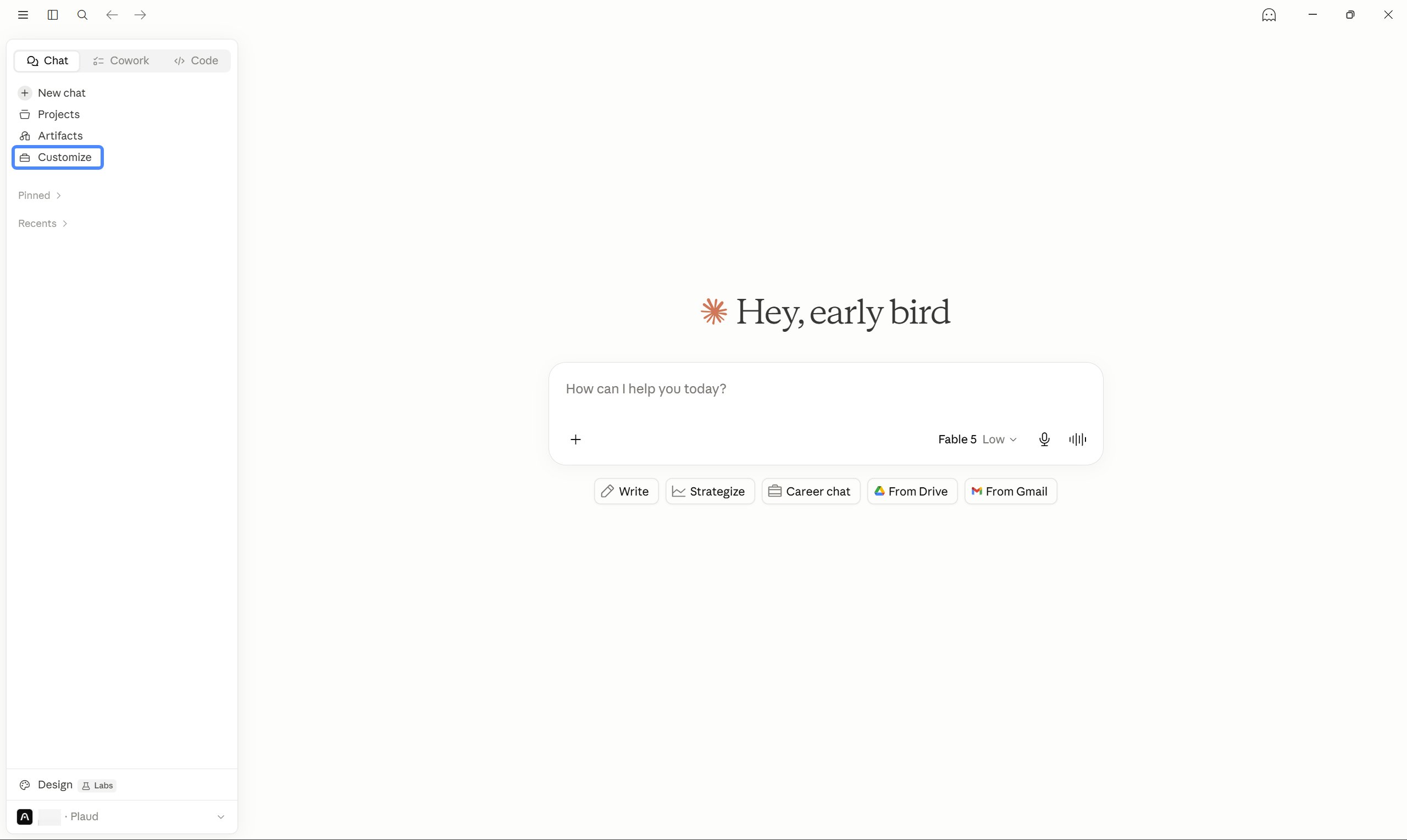
1 — 開啟連接器 前往 claude.ai,在左側邊欄中,按一下自訂→連接器。 2 — 新增 Plaud MCP 伺服器 按一下新增自訂連接器。填寫表格:- 名稱 — Plaud
- 遠端 MCP 伺服器 URL — https://mcp.plaud.ai/mcp
ChatGPT 網頁版
1 — 啟用開發人員模式 進入 chatgpt.com,按一下您的個人資料頭像,然後選擇 設定 → 應用程式 → 進階設定。開啟開發人員模式。 2 — 建立 Plaud app 按一下建立應用程式。填寫表格:- 名稱 — Plaud
- MCP 伺服器 URL — https://mcp.plaud.ai/mcp
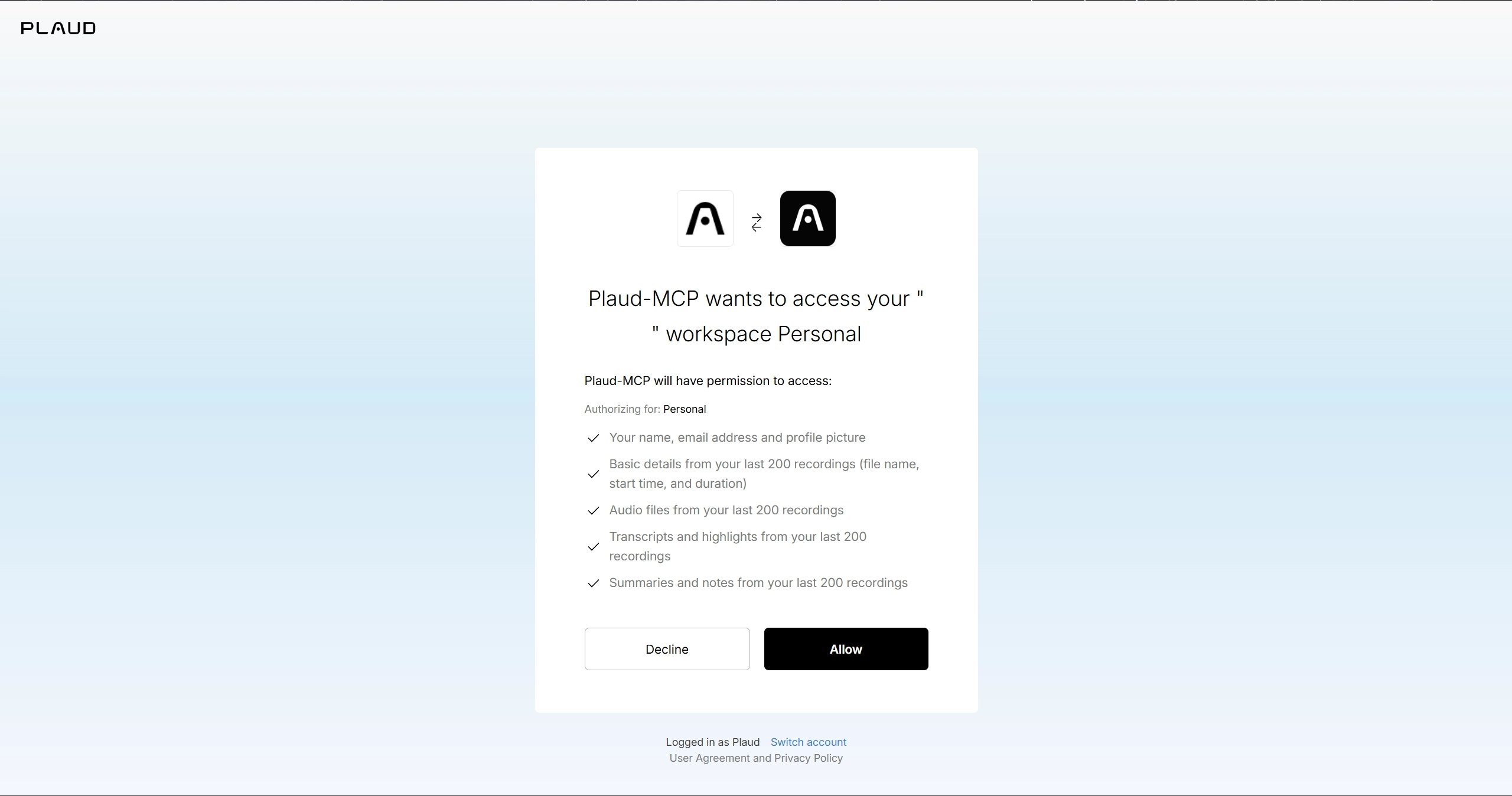
- 驗證 — OAuth
快速開始
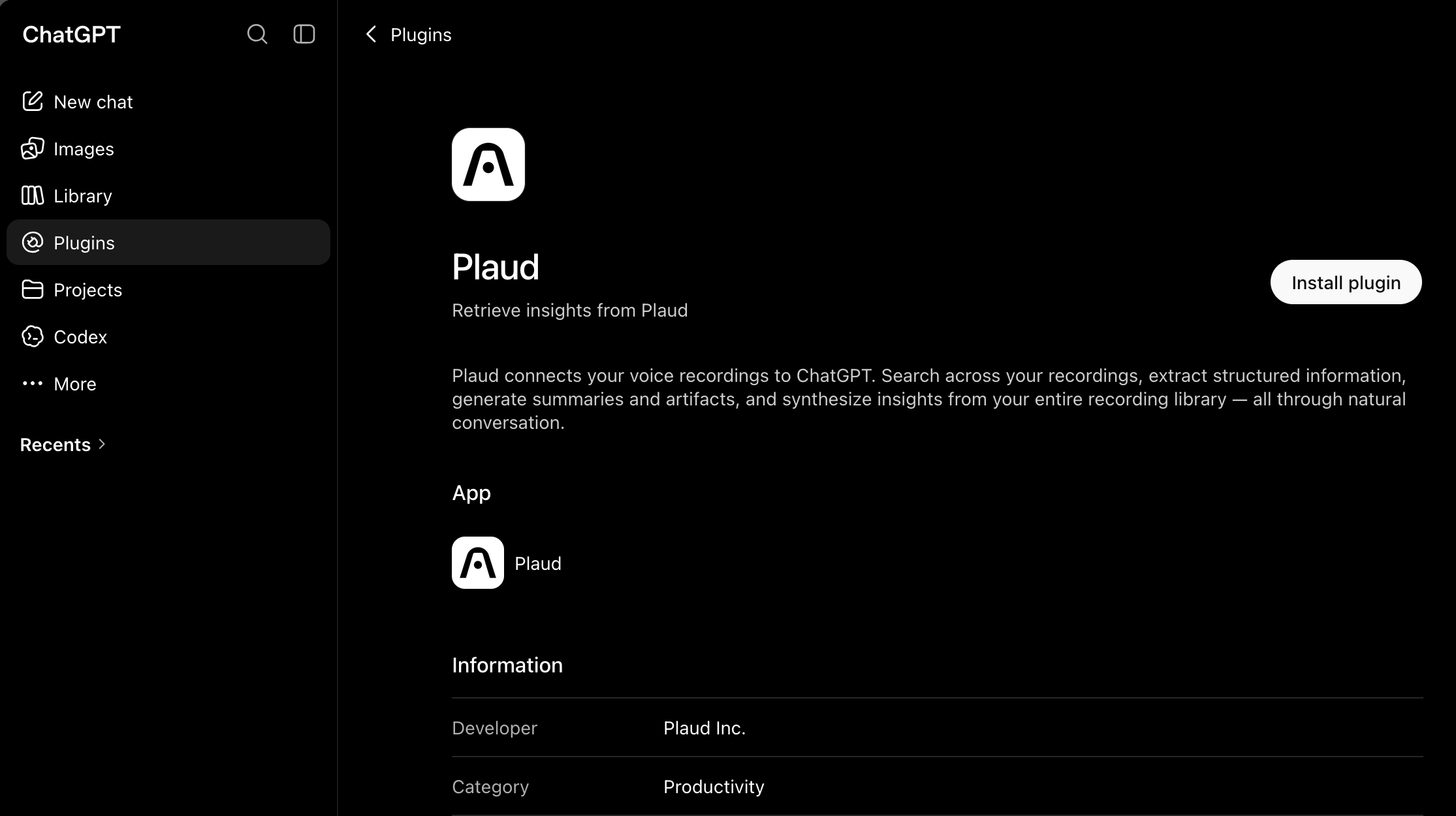
安裝後,請從 AI 用戶端登入:- 讓我登入 Plaud
- 列出我的最近錄音
- 摘要星期二的站立會議
- 根據此會議的行動事項擬定後續跟進電子郵件
工具
Plaud MCP 連接後,這些工具可供您的 AI 用戶端使用:| 工具 | 說明 |
|---|---|
| login | 開啟您的瀏覽器以進行 OAuth 登入 |
| logout | 登出並撤銷您的授權 |
| get_current_user | 顯示您目前的帳戶詳細資訊 |
| list_files | 列出您的錄音,並可選擇篩選條件 |
| get_file | 傳回單一錄音的完整詳細資訊 |
| get_note | 傳回 AI 生成的摘要、動作項目和關鍵主題 |
| get_transcript | 傳回包含時間戳記與發言者標籤的完整轉錄 |
使用 list_files 篩選錄音
| 參數 | 說明 |
|---|---|
| query | 針對錄音名稱進行不區分大小寫的關鍵字比對 |
| date_from | 開始日期,YYYY-MM-DD |
| date_to | 結束日期,YYYY-MM-DD |
| page / page_size | 分頁(設定篩選條件時會忽略此設定) |
資料參照
list_files 與 get_file 傳回的欄位
| 欄位 | 類型 | 說明 |
|---|---|---|
| id | 字串 | 唯一錄音 ID |
| name | 字串 | 錄音名稱 |
| created_at | 字串 | 建立時間 (ISO 8601) |
| start_at | 字串 | 錄音開始時間 (ISO 8601) |
| duration | 數值 | 以毫秒為單位的時長 |
| serial_number | 字串 | 裝置序號 |
僅由 get_file 傳回的額外欄位
| 欄位 | 類型 | 說明 |
|---|---|---|
| presigned_url | 字串 | 臨時音訊下載連結(24 小時內有效) |
| source_list | 陣列 | 包含時間戳記與發言者標籤的轉錄片段 |
| note_list | 陣列 | Markdown 格式的 AI 生成筆記 |
技能
技能是內建的指令集,可協助您的 AI 用戶端自動處理常見的 Plaud 工作流程。它們會在安裝程式執行時一併載入,無需額外步驟。| 技能 | 當您詢問類似以下問題時即會觸發… |
|---|---|
| plaud-browse | 「列出我的錄音」,「顯示最近的檔案」 |
| plaud-find | 「尋找每週同步」,「星期一的會議」 |
| plaud-read | 「顯示錄音」,「總結這段錄音」 |
| plaud-digest | 「每週報告」, 「這星期我有什麼會議」 |
| plaud-followup | 「擬定後續追蹤郵件」,「列出行動事項」 |
| plaud-export | 「儲存至 Notion」、「張貼到 Slack」 |
升級
解除安裝
| 用戶端 | 清理命令 |
|---|---|
| Claude Desktop | plaud-mcp unsetup |
| Claude Code | claude mcp remove plaud —scope user && npx -y @plaud-ai/mcp clean-plugin |
| Codex Desktop | plaud-mcp unsetup codex |
疑難排解
| 症狀 | 修正 |
|---|---|
| 安裝後未顯示 Plaud 工具 | 請確保您已將用戶端完全重新啟動,僅關閉並重新開啟視窗是不夠的。若使用 Claude Code,請退出並啟動新的 claude 工作階段。 |
| 401 / 「未驗證」錯誤 | 請對 AI 用戶端說:「讓我登入 Plaud」。 |
| 在 —yes 模式中未設定本機用戶端 | 首先安裝受支援的本機用戶端,或不使用 —yes 模式執行,以獲得 Web 用戶端的互動指引。 |
| 權杖重新整理錯誤 | 刪除 ~/.plaud/tokens-mcp.json 並重新登入。 |
| 瀏覽器在登入期間無法開啟 | 複製安裝程式顯示的 URL,並手動將它開啟。在遠端主機上,請先轉送通訊埠 8199:ssh -L 8199:localhost:8199 user@host。 |
| Claude Desktop 中的「伺服器已中斷連接」 | 重新執行設定:plaud-mcp unsetup && plaud-mcp setup,然後重新啟動 Claude Desktop。 |
| 版本在升級後未更新 | 執行 npx -y @plaud-ai/mcp clean-plugin,在 Claude Code 中使用 /plugin install plaud 重新安裝,然後重新啟動。 |