Saltar para o conteúdo principal

Clientes compatíveis

ClienteConfigurado automaticamenteReiniciar após a instalação
Claude Desktop⌘Q + reabrir
Claude CodeSair + nova sessão do Claude
Codex DesktopSair + reabrir
Cursor / Windsurf / VS Code / ZedRecarregar pela interface do cliente
Claude Web / ChatGPT WebGuia interativoNão é necessário reiniciar

Pré-requisitos

Instalar

Execute isto uma vez. O programa de instalação deteta os seus clientes AI, configura o MCP e abre o seu navegador para que possa iniciar sessão:
npx -y @plaud-ai/mcp@latest install
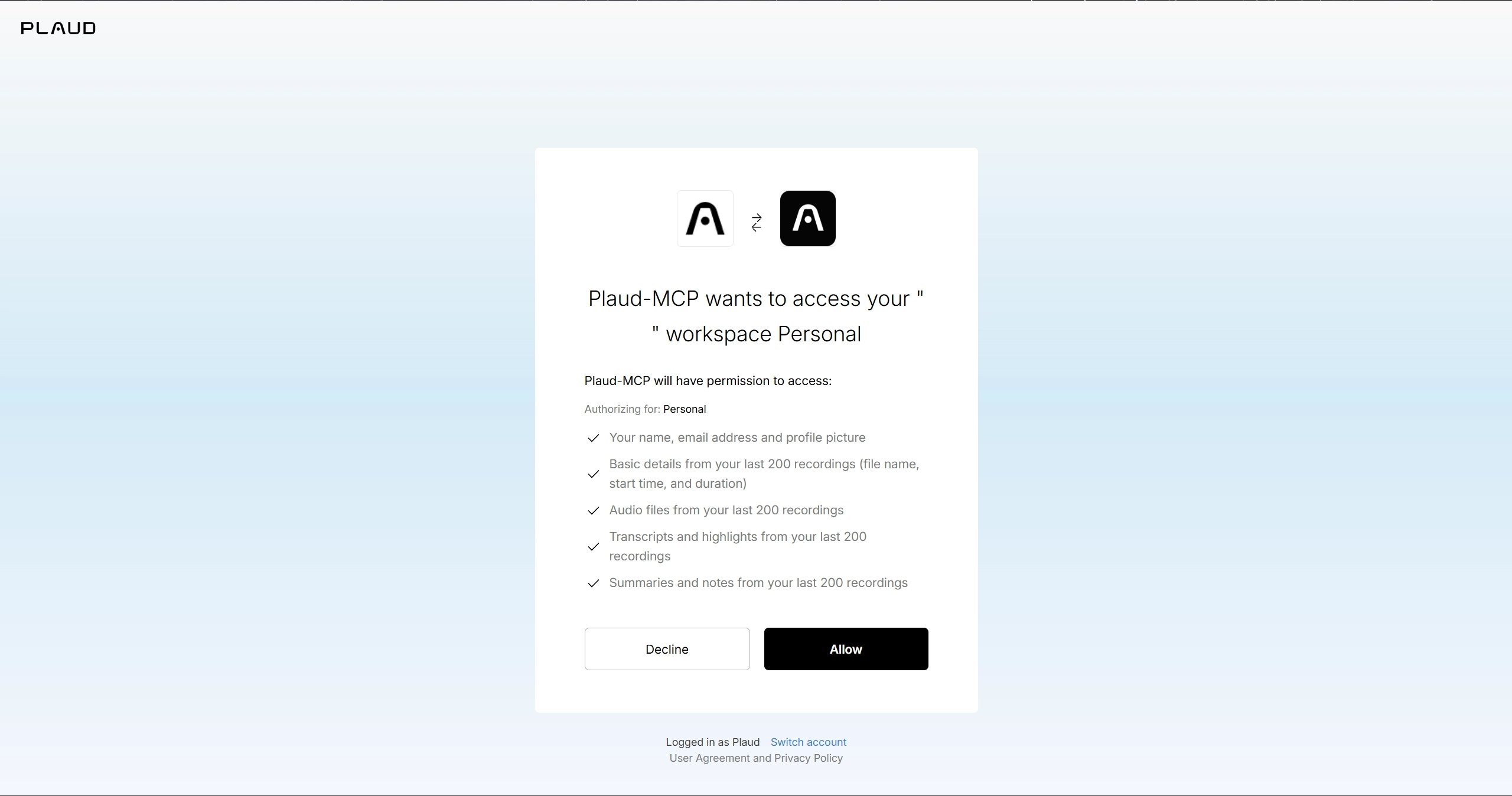
Quando o navegador abrir, clique em Autorizar e, em seguida, reinicie os clientes indicados na saída do instalador. As ferramentas Plaud estarão disponíveis imediatamente na sua próxima sessão.

Opções

FlagO que faz
—yesConfigura automaticamente todos os clientes locais detetados sem solicitar confirmação
—no-loginIgnora o passo de início de sessão no navegador (útil em máquinas remotas ou sem monitor)

Outros clientes do MCP

Se o seu cliente não for detetado automaticamente, adicione o Plaud manualmente colando isto na configuração MCP do seu cliente:
{ "mcpServers": { "plaud": { "command": "npx", "args": ["-y", "@plaud-ai/mcp@latest"] } } }
❗ Clientes baseados em HTTP (Claude Web, ChatGPT Web): Ao estabelecer uma ligação via HTTP, os seus dados de gravação passam pelo servidor MCP da Plaud (hospedado nos EUA). O Plaud não armazena estes dados após a conclusão do pedido. Estes são processados apenas durante a transmissão. O tratamento de dados é regido pela política de privacidade da Plaud.

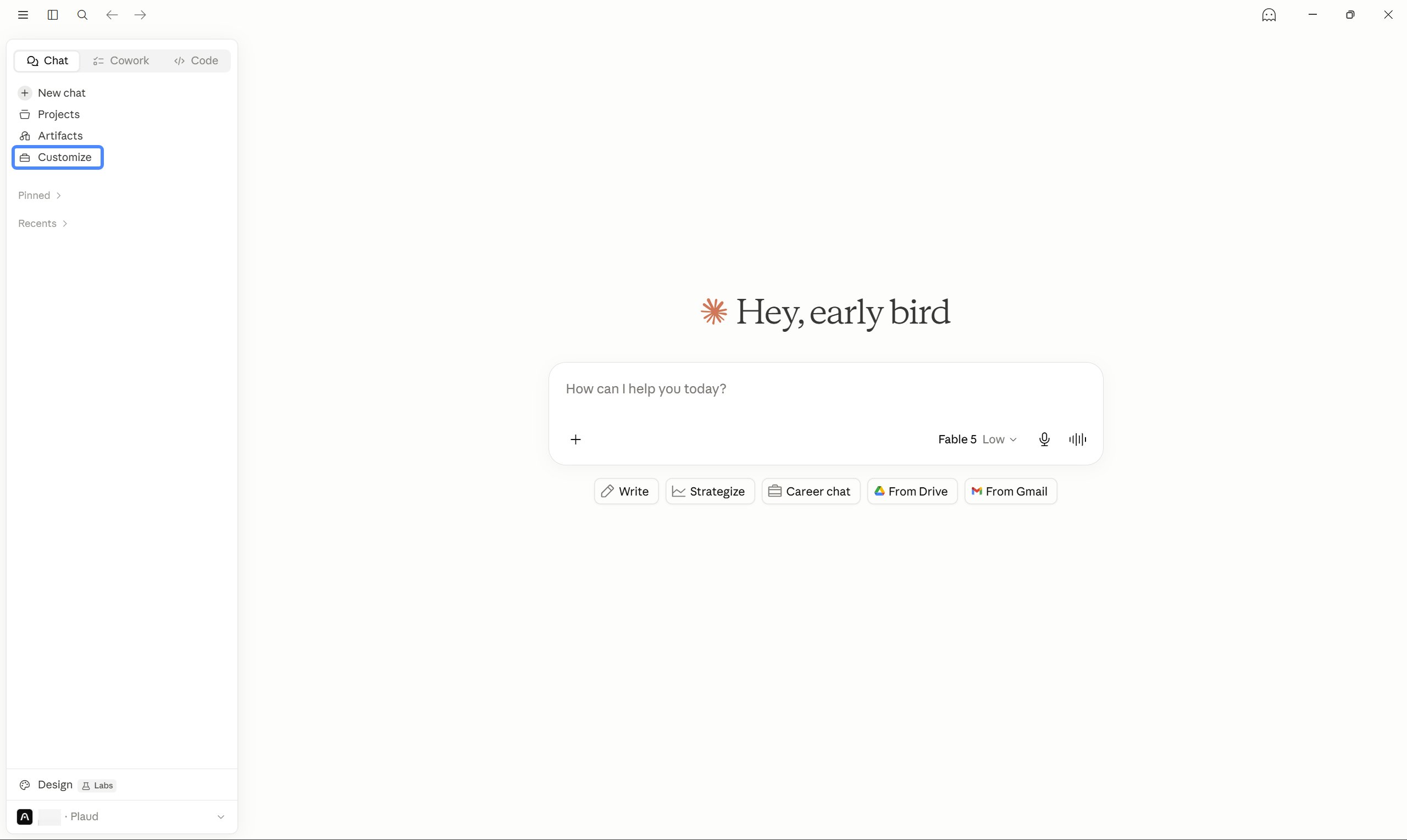
Claude Web

1 — Abrir conectores Aceda a claude.ai, vá até à barra lateral esquerda e clique em Personalizar → Conectores. 2 — Adicionar o servidor Plaud MCP Clique em Adicionar conector personalizado. Preencha o formulário: Clique em Adicionar. 3 — Autorizar O Claude irá abrir a página de autorização do Plaud no seu navegador. Inicie sessão na sua conta Plaud e clique em Autorizar. Voltar para o Claude. As ferramentas Plaud estão agora disponíveis na sua conversa.

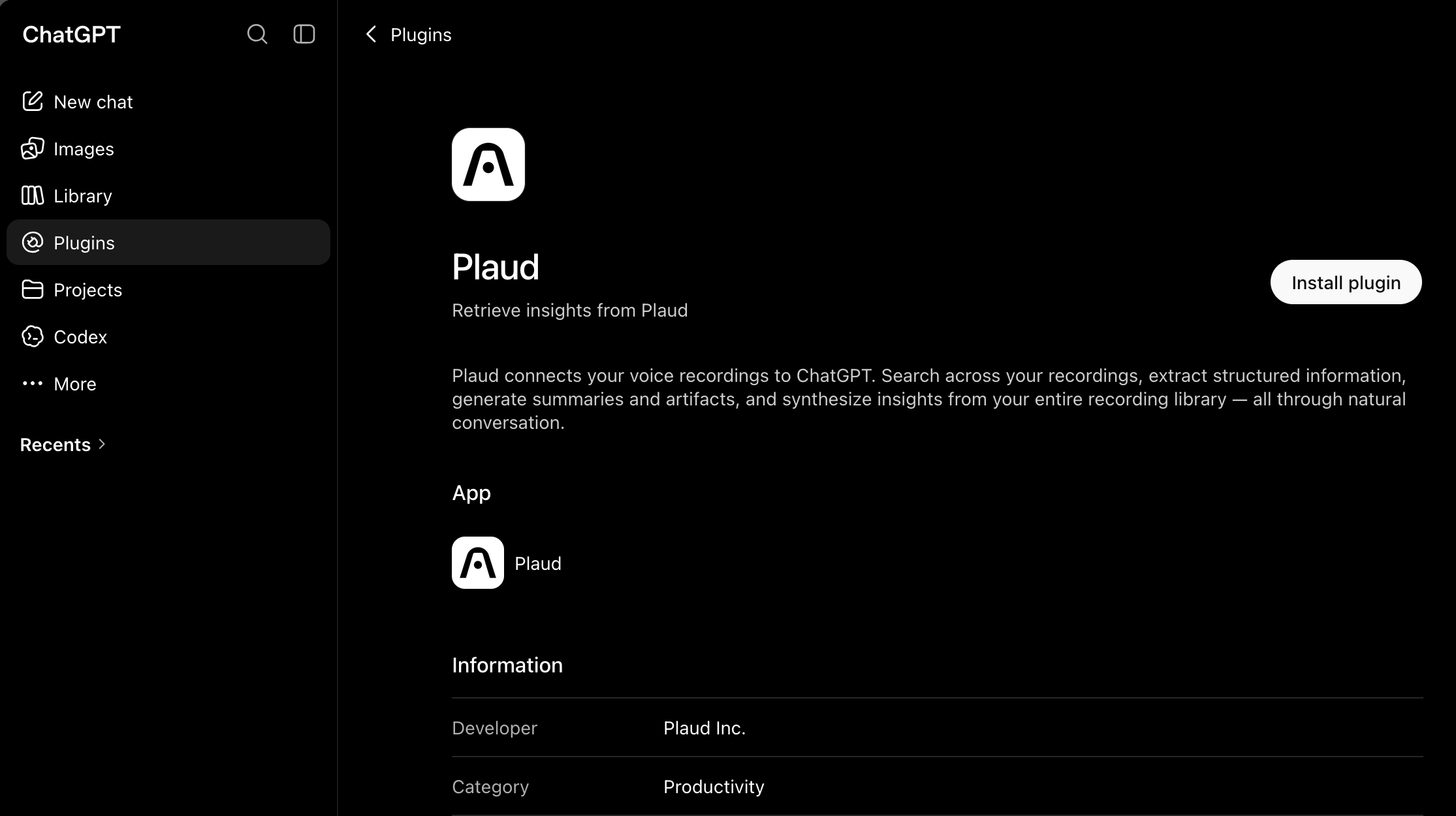
ChatGPT Web

1 — Ativar modo de programador Aceda a chatgpt.com, clique no seu avatar de perfil e selecione Definições → Aplicações → Definições avançadas. Ligue o Modo de Programador. 2 — Criar a Plaud app Clique em Criar aplicação. Preencha o formulário: Selecione Eu entendo e quero continuar e clique em Criar. 3 — Autorizar ChatGPT irá redirecioná-lo para a página de autorização Plaud. Inicie sessão e clique em Autorizar. Voltar ao ChatGPT. As ferramentas Plaud estão agora disponíveis nas suas conversas.

Início rápido

Uma vez instalado, entre no seu cliente IA:
  • Iniciar sessão no Plaud
O seu navegador irá abrir a página de autorização do Plaud. Clique em Autorizar e volte ao seu cliente. Já está conectado. Então tente:
  • Lista das minhas gravações recentes
  • Resumir a reunião de terça-feira
  • Redigir um e-mail de acompanhamento com base nos pontos de ação desta reunião

Ferramentas

Estas ferramentas ficam disponíveis para o seu cliente de IA assim que o Plaud MCP estiver ligado:
FerramentaDescrição
loginAbre o seu navegador para o login OAuth
LogoutSaia e revoga sua autorização
get_current_userMostra os detalhes da sua conta atual
list_filesLista as suas gravações, com filtros opcionais
get_fileApresenta todos os detalhes de uma única gravação
get_noteDevolve o resumo gerado pela IA, as ações a realizar e os tópicos principais
get_transcriptDevolve a transcrição completa com marcas temporais e indicações dos interlocutores

Filtrar gravações com list_files

ParâmetroDescrição
queryCorrespondência de palavras-chave no nome da gravação, sem distinção entre maiúsculas e minúsculas
date_fromData de início, YYYY-MM-DD
date_toData de término, YYYY-MM-DD
page / page_sizePaginação (ignorada quando são definidos filtros)

Referência de dados

Campos devolvidos pelas funções list_files e get_file

CampoTipoDescrição
idstringID de gravação exclusivo
namestringNome da gravação
created_atstringTempo de criação (ISO 8601)
start_atstringTempo de início de gravação (ISO 8601)
durationnumberDuração em milissegundos
serial_numberstringNúmero de série do dispositivo

Campos adicionais devolvidos apenas pela função get_file

CampoTipoDescrição
presigned_urlstringURL de download de áudio temporário (válido 24 horas)
source_listarraySegmentos de transcrição com marcas temporais e indicação do interlocutor
note_listarrayNotas geradas por IA em Markdown

Habilidades

As habilidades são instruções pré-definidas que ajudam o seu cliente de IA a gerir automaticamente fluxos de trabalho comuns do Plaud. São carregadas quando o instalador é executado. Não são necessários passos adicionais.
HabilidadeAciona-se quando se perguntam coisas como…
plaud-browse«listar as minhas gravações», «mostrar ficheiros recentes»
plaud-find«encontrar a Sincronização Semanal», «a reunião de segunda-feira»
plaud-read«mostrar a transcrição», «resumir esta gravação»
plaud-digest«relatório semanal», «que reuniões tive esta semana»
plaud-followup«redigir um e-mail de acompanhamento», «enumerar os itens de ação»
plaud-export«guardar no Notion», «publicar no Slack»

Atualizar

npm install -g @plaud-ai/mcp@latest
Reinicie o seu cliente de IA após a atualização. Para o Claude Code especificamente:
npx -y @plaud-ai/mcp clean-plugin
Em seguida, reinstale o Claude Code:
/plugin install plaud

Desinstalar

ClienteComando de limpeza
Claude Desktopplaud-mcp unsetup
Claude Codeclaude mcp remove plaud —scope user && npx -y @plaud-ai/mcp clean-plugin
Codex Desktopplaud-mcp unsetup codex
Em seguida, remova o pacote e os dados locais:
npm uninstall -g @plaud-ai/mcp
rm -rf ~/.plaud

Resolução de problemas

SintomaCorreção
As ferramentas Plaud não aparecem após a instalaçãoCertifique-se de que reiniciou completamente o cliente. Fechar e voltar a abrir a janela não é suficiente. Para o Claude Code, saia e inicie uma nova sessão do Claude.
Erros 401 / «Não autenticado»Peça ao seu cliente de IA: «inicia sessão no Plaud».
Nenhum cliente local configurado no modo —yesInstale um cliente local suportado primeiro, ou execute sem —yes para obter orientação interativa para clientes web.
Erros na atualização do tokenApague ~/.plaud/tokens-mcp.json e entre novamente.
O navegador não abre durante o início de sessãoCopie o URL que o instalador apresenta e abra-o manualmente. Em máquinas remotas, encaminhe a porta 8199 primeiro: ssh -L 8199:localhost:8199 user@host.
«Servidor desconectado» em Claude DesktopExecute novamente a configuração: plaud-mcp unsetup && plaud-mcp setup, depois reinicie o Claude Desktop.
A versão não foi atualizada após a atualizaçãoExecute o npx -y @plaud-ai/mcp clean-plugin, reinstale com o /plugin install plaud no Claude Code e, em seguida, reinicie.