Ondersteunde clients
| Client | Automatisch geconfigureerd | Opnieuw opstarten na installatie |
|---|---|---|
| Claude Desktop | ✓ | ⌘Q + opnieuw openen |
| Claude Code | ✓ | Afsluiten + nieuwe Claude-sessie |
| Codex Desktop | ✓ | Afsluiten + opnieuw openen |
| Cursor / Windsurf / VS Code / Zed | ✓ | Opnieuw laden via de clientinterface |
| Claude Web / ChatGPT Web | Interactieve handleiding | Opnieuw opstarten niet nodig |
Vereisten
- Node.js ≥ 20 — downloaden
- Een Plaud-account
Installatie
Voer dit één keer uit. Het installatieprogramma detecteert je AI-clients, schrijft de MCP-configuratie en opent je browser om je aan te melden:Opties
| Vlag | Functie |
|---|---|
| —yes | Configureert automatisch alle gedetecteerde lokale clients zonder om bevestiging te vragen |
| —no-login | Slaat de aanmeldingsstap in de browser over (handig op externe systemen of headless systemen) |
Andere MCP-clients
Als je client niet automatisch wordt gedetecteerd, voeg Plaud handmatig toe door het volgende in de MCP-configuratie van je client te plakken:Claude Web
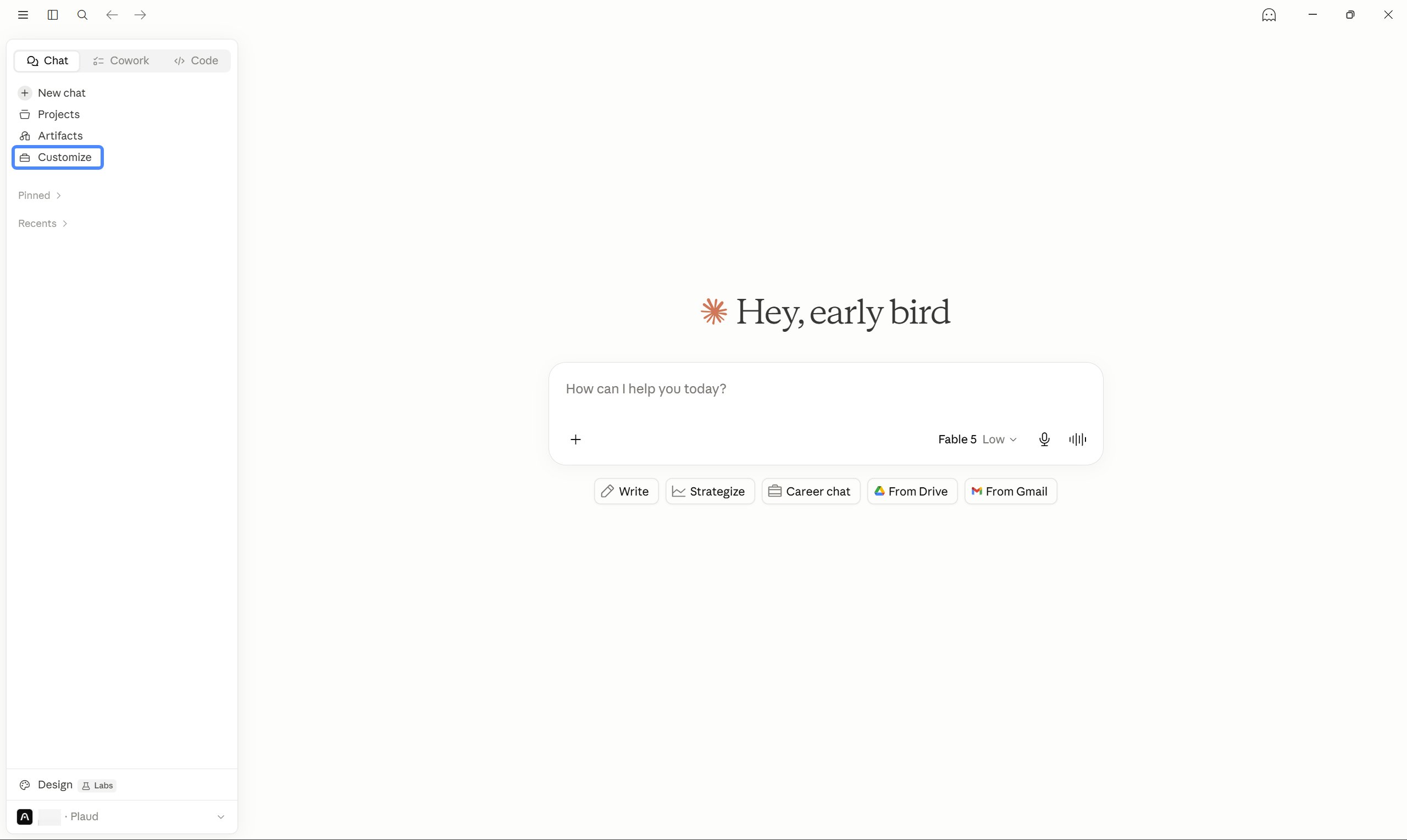
1 — Connectors openen Ga naar claude.ai en klik in de linkerzijbalk op Aanpassen → Connectors. 2 — De Plaud MCP-server toevoegen Klik op Aangepaste connector toevoegen. Vul het formulier in:- Naam — Plaud
- URL van externe MCP-server — https://mcp.plaud.ai/mcp
ChatGPT Web
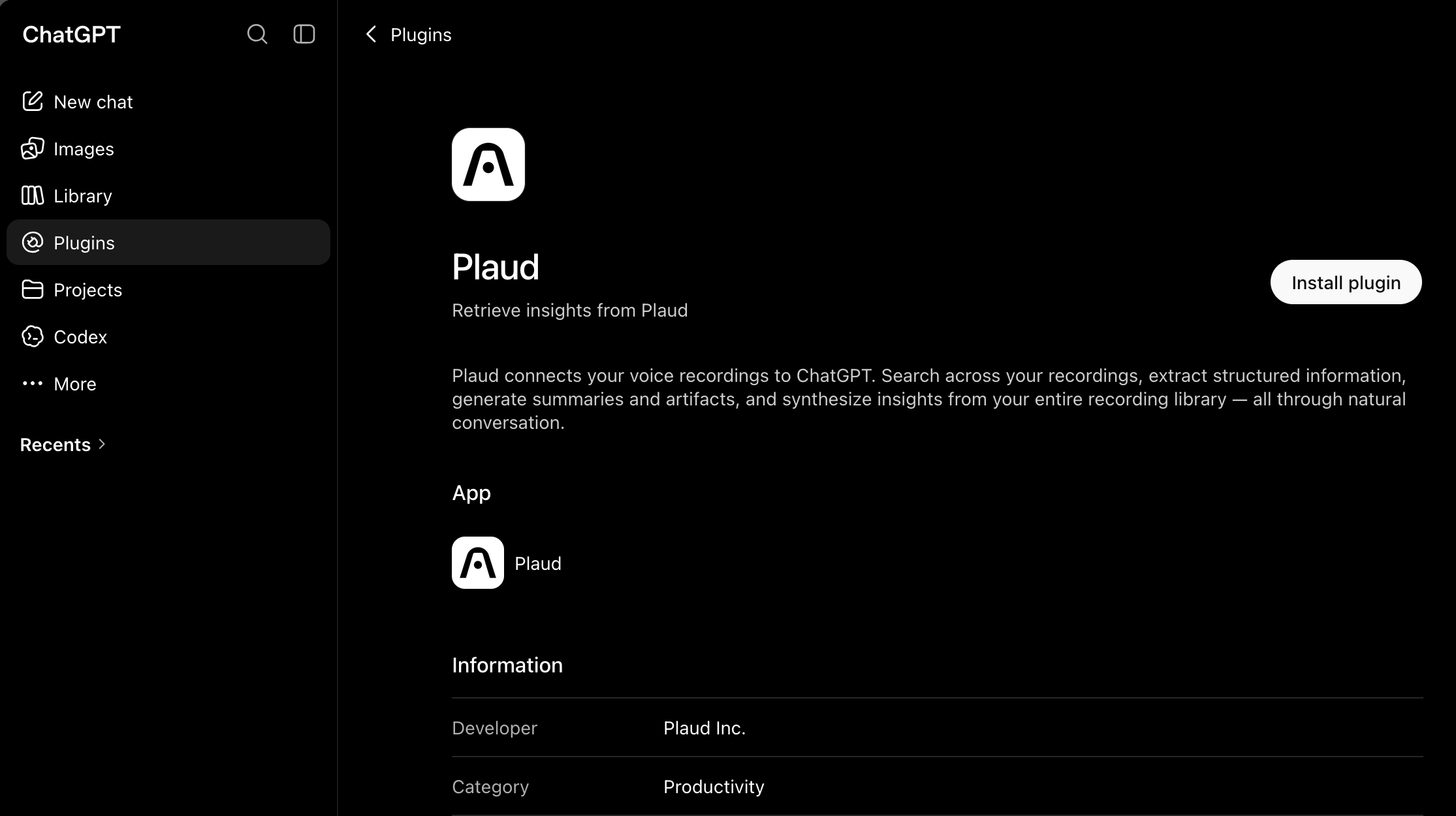
1 — Ontwikkelaarsmodus inschakelen Ga naar chatgpt.com, klik op je profielavatar en selecteer Instellingen → Apps → Geavanceerde instellingen. Schakel Ontwikkelaarsmodus in. 2 — De Plaud-app maken Klik op App maken. Vul het formulier in:- Naam — Plaud
- URL van MCP-server — https://mcp.plaud.ai/mcp
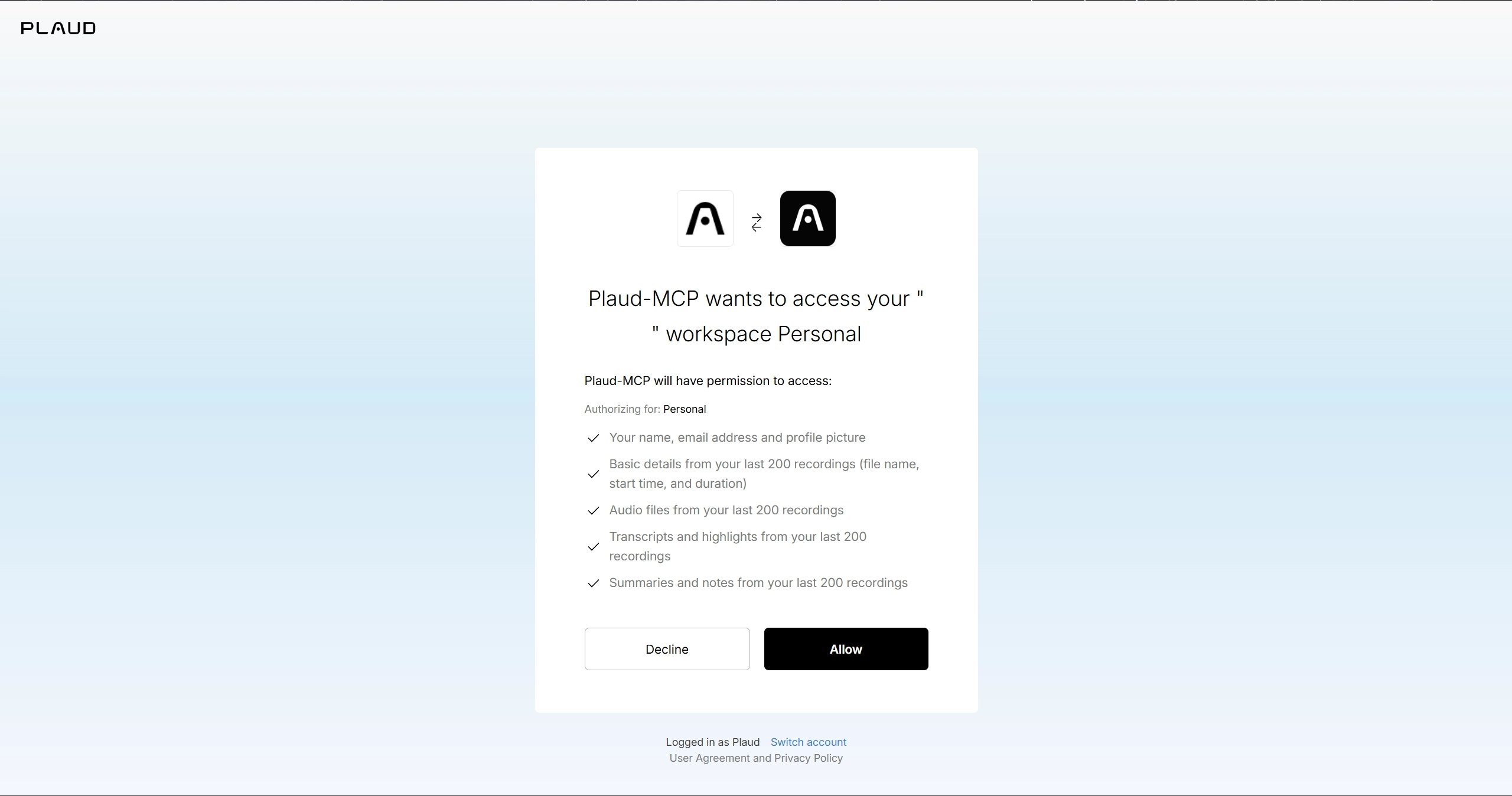
- Authenticatie — OAuth
Snel aan de slag
Na de installatie meld je je aan vanuit je AI-client:- Log me in bij Plaud
- Toon mijn recente opnamen
- Vat de stand-up van dinsdag samen
- Stel een opvolgmail op op basis van de actiepunten uit deze vergadering
Tools
Deze tools zijn beschikbaar in je AI-client zodra Plaud MCP is verbonden:| Tool | Beschrijving |
|---|---|
| login | Opent je browser voor OAuth-aanmelding |
| logout | Meldt je af en trekt je autorisatie in |
| get_current_user | Toont je huidige accountgegevens |
| list_files | Toont je opnamen, met optionele filters |
| get_file | Geeft alle details van één opname weer |
| get_note | Geeft de door AI gegenereerde samenvatting, actiepunten en belangrijkste onderwerpen weer |
| get_transcript | Geeft de volledige transcriptie met tijdstempels en sprekerslabels weer |
Opnamen filteren met list_files
| Parameter | Beschrijving |
|---|---|
| query | Hoofdletterongevoelige trefwoordzoekopdracht op de naam van de opname |
| date_from | Begindatum, JJJJ-MM-DD |
| date_to | Einddatum, JJJJ-MM-DD |
| page / page_size | Paginering (wordt genegeerd wanneer filters zijn ingesteld) |
Gegevensreferentie
Velden die worden geretourneerd door list_files en get_file
| Veld | Type | Beschrijving |
|---|---|---|
| id | string | Unieke opname-ID |
| name | string | Naam van de opname |
| created_at | string | Aanmaaktijd (ISO 8601) |
| start_at | string | Starttijd van de opname (ISO 8601) |
| duration | number | Duur in milliseconden |
| serial_number | string | Serienummer van het apparaat |
Aanvullende velden die alleen door get_file worden geretourneerd
| Veld | Type | Beschrijving |
|---|---|---|
| presigned_url | string | Tijdelijke URL voor het downloaden van audio (24 uur geldig) |
| source_list | array | Transcriptiesegmenten met tijdstempels en sprekerslabels |
| note_list | array | Door AI gegenereerde notities in Markdown-indeling |
Skills
Skills zijn vooraf ingestelde instructies die je AI-client helpen om veelvoorkomende Plaud-workflows automatisch af te handelen. Ze worden geladen wanneer het installatieprogramma wordt uitgevoerd — er zijn geen extra stappen nodig.| Skill | Wordt geactiveerd wanneer je bijvoorbeeld vraagt… |
|---|---|
| plaud-browse | ”toon mijn opnamen”, “toon recente bestanden” |
| plaud-find | ”zoek de Weekly Sync”, “de vergadering van maandag” |
| plaud-read | ”toon de transcriptie”, “vat deze opname samen” |
| plaud-digest | ”wekelijks rapport”, “welke vergaderingen had ik deze week” |
| plaud-followup | ”stel een opvolgmail op”, “toon de actiepunten” |
| plaud-export | ”opslaan in Notion”, “plaatsen in Slack” |
Upgraden
Verwijderen
| Client | Opruimopdracht |
|---|---|
| Claude Desktop | plaud-mcp unsetup |
| Claude Code | claude mcp remove plaud —scope user && npx -y @plaud-ai/mcp clean-plugin |
| Codex Desktop | plaud-mcp unsetup codex |
Problemen oplossen
| Probleem | Oplossing |
|---|---|
| Plaud-tools verschijnen niet na installatie | Zorg ervoor dat je de client volledig opnieuw hebt opgestart — het venster sluiten en opnieuw openen is niet voldoende. Voor Claude Code sluit af en start een nieuwe Claude-sessie. |
| 401 / “Niet geauthenticeerd”-fouten | Vraag aan je AI-client: “log me in bij Plaud”. |
| Geen lokale clients geconfigureerd in de modus —yes | Installeer eerst een ondersteunde lokale client of voer de opdracht zonder —yes uit om interactieve begeleiding voor webclients te krijgen. |
| Fouten bij vernieuwen van token | Verwijder ~/.plaud/tokens-mcp.json en meld je opnieuw aan. |
| Browser wordt niet geopend tijdens aanmelden | Kopieer de URL die door het installatieprogramma wordt weergegeven en open deze handmatig. Op externe systemen moet je eerst poort 8199 doorsturen: ssh -L 8199:localhost:8199 user@host. |
| ”Server losgekoppeld” in Claude Desktop | Voer de installatie opnieuw uit: plaud-mcp unsetup && plaud-mcp setup en start Claude Desktop daarna opnieuw op. |
| Versie is niet bijgewerkt na upgrade | Voer npx -y @plaud-ai/mcp clean-plugin uit, installeer opnieuw met /plugin install plaud in Claude Code en start daarna opnieuw op. |