Vai al contenuto principale

Client supportati

ClientConfigurato automaticamenteRiavviare dopo l’installazione
Claude Desktop⌘Q + riapri
Claude CodeEsci + nuova sessione Claude
Codex DesktopEsci + riapri
Cursor / Windsurf / VS Code / ZedRicarica per interfaccia utente del client
Claude Web / ChatGPT WebGuida interattivaNessun riavvio necessario

Prerequisiti

  • Node.js ≥ 20 — download
  • Un account Plaud

Installa

Eseguilo una volta. Il programma di installazione rileva i tuoi client AI, scrive la configurazione MCP e apre il browser per l’accesso:
npx -y @plaud-ai/mcp@latest install
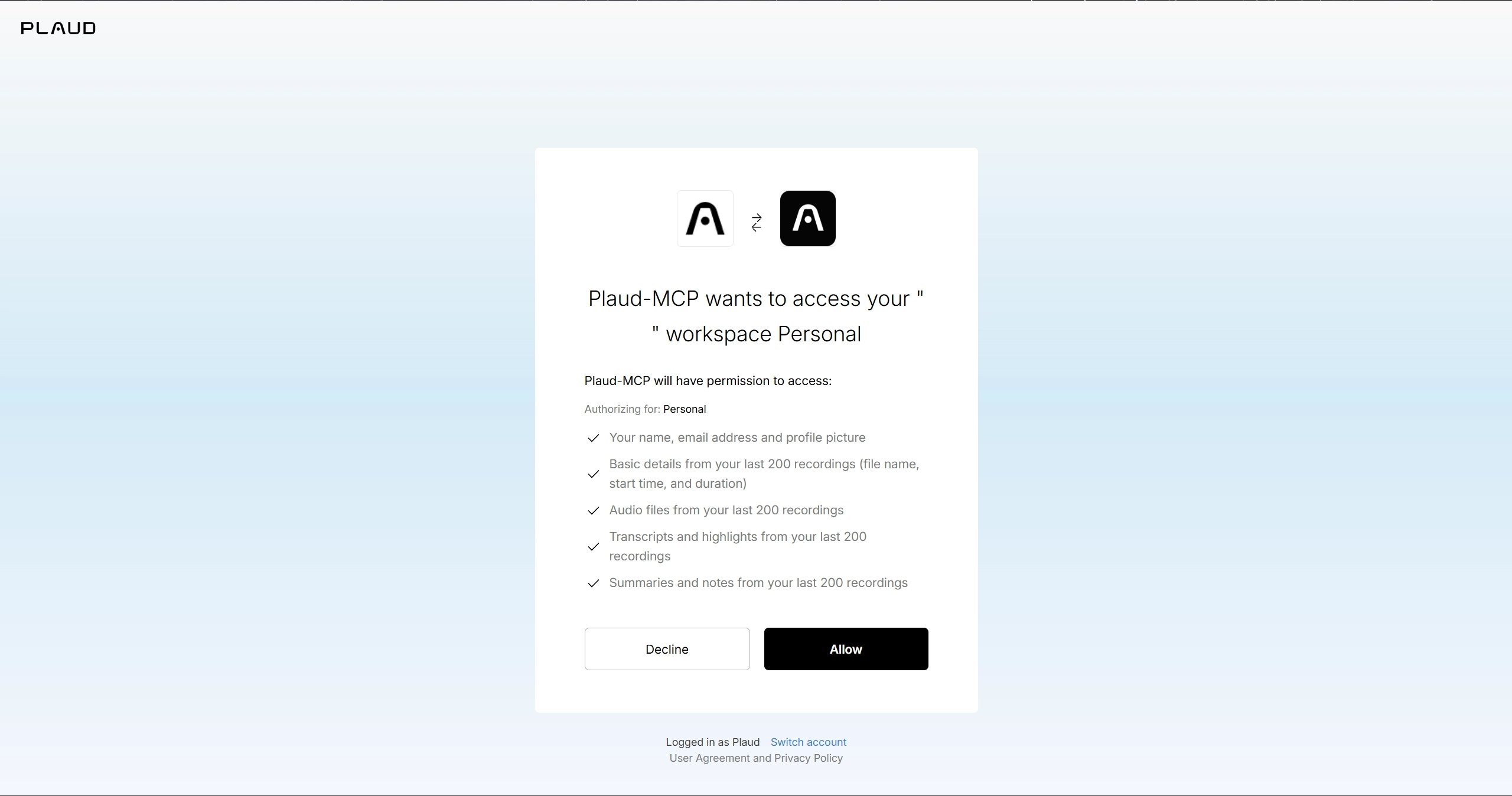
All’apertura del browser, fare clic su Autorizza, quindi riavviare i client elencati nell’output del programma di installazione. Gli strumenti Plaud saranno disponibili immediatamente nella tua prossima sessione.

Opzioni

ContrassegnaCosa fa
—yesConfigura automaticamente tutti i client locali rilevati senza prompt
—no-loginSalta il passaggio di accesso al browser (utile su macchine remote o headless)

Altri client MCP

Se il tuo client non viene rilevato automaticamente, aggiungi Plaud manualmente incollandolo nella configurazione MCP del tuo client:
{ "mcpServers": { "plaud": { "command": "npx", "args": ["-y", "@plaud-ai/mcp@latest"] } } }
❗ client basati su HTTP (Claude Web, ChatGPT Web): Quando ci si connette tramite HTTP, i dati di registrazione passano attraverso il server MCP di Plaud (ospitato negli Stati Uniti). Plaud non memorizza questi dati dopo il completamento della richiesta — vengono elaborati solo in transito. Il trattamento dei dati è regolato dall’informativa sulla privacy di Plaud.

Claude Web

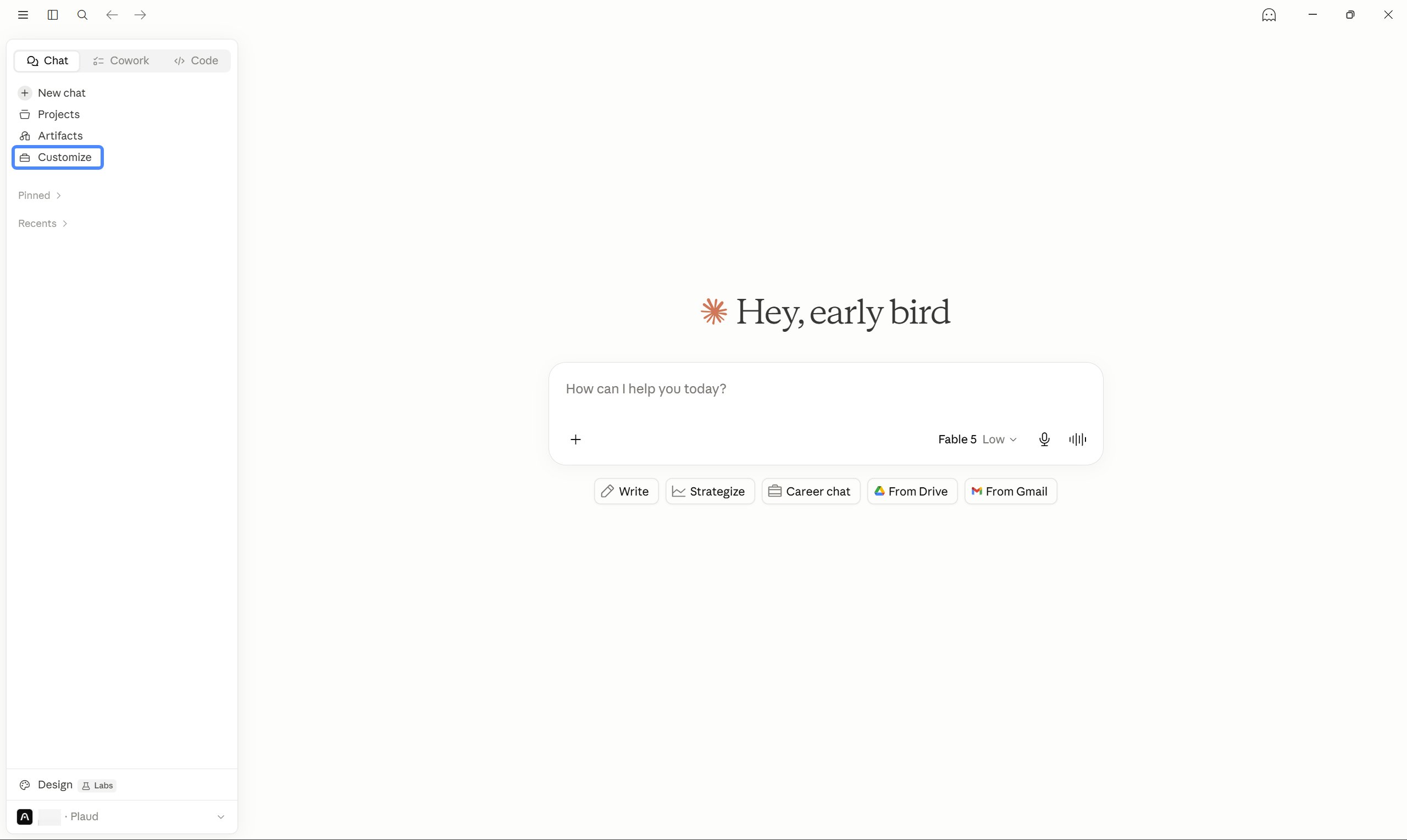
1 — Apri i connettori Vai su claude.ai, vai alla barra laterale sinistra, clicca su Personalizza → Connettori. 2 — Aggiungi il server Plaud MCP Fare clic su Aggiungi connettore personalizzato. Compila il modulo: Fai clic su Aggiungi. 3 — Autorizza Claude aprirà la pagina di autorizzazione Plaud nel tuo browser. Accedi al tuo account Plaud e fai clic su Autorizza. Torna a Claude — Gli strumenti Plaud sono ora disponibili nella conversazione.

ChatGPT Web

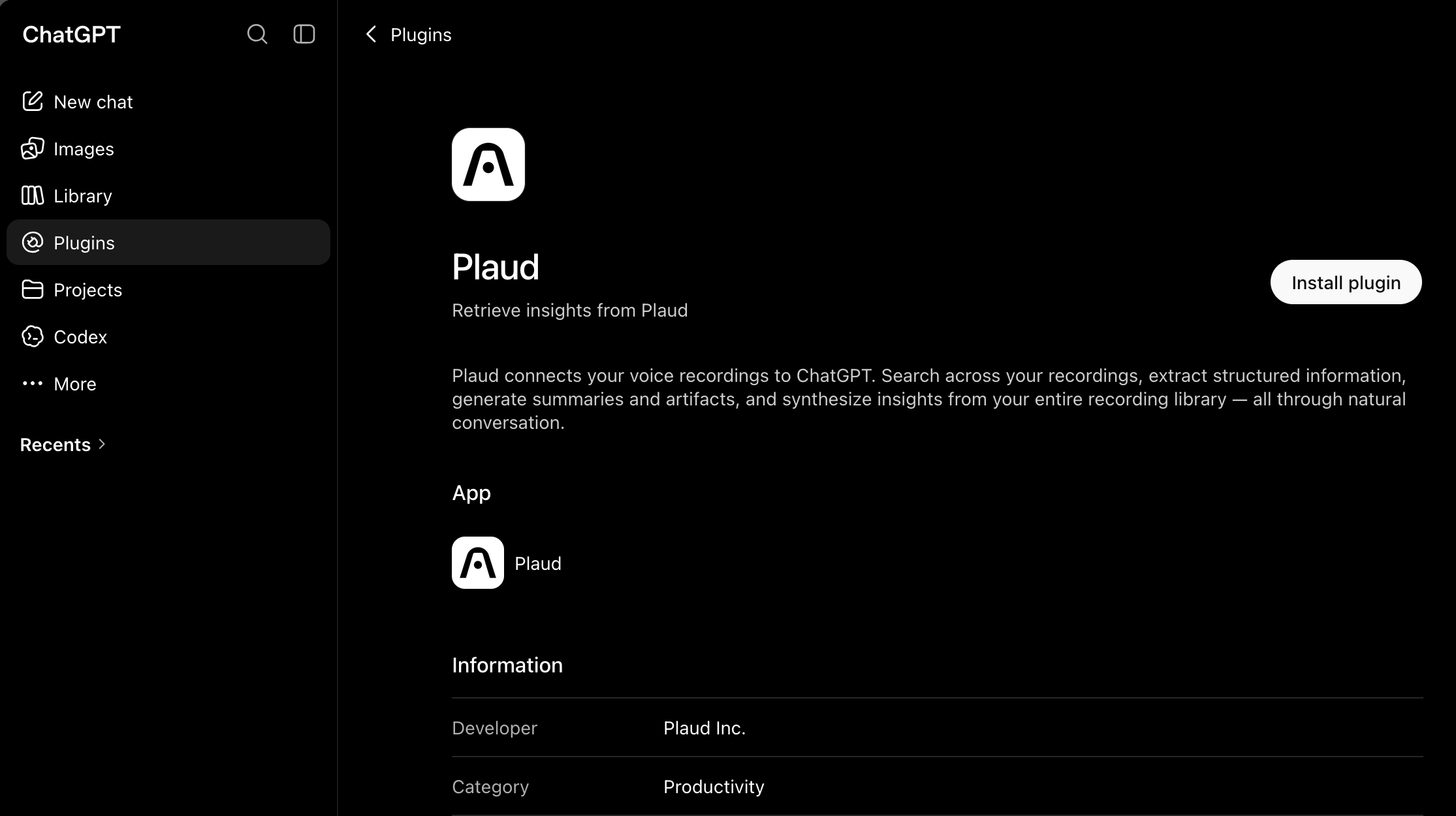
1 — Abilita la modalità sviluppatore Vai su chatgpt.com, fai clic sull’avatar del tuo profilo e seleziona Impostazioni → App → Impostazioni avanzate. Attiva la modalità sviluppatore. 2 — Crea la Plaud app Fai clic su Crea app. Compila il modulo: Seleziona Ho capito e voglio continuare, quindi fai clic su Crea. 3 — Autorizza ChatGPT ti reindirizzerà alla pagina di autorizzazione di Plaud. Accedi e fai clic su Autorizza. Torna a ChatGPT — Gli strumenti Plaud sono ora disponibili nelle tue conversazioni.

Avvio rapido

Una volta installato, accedi dal tuo client AI:
  • Fammi accedere a Plaud
Il tuo browser aprirà la pagina di autorizzazione Plaud. Fai clic su Autorizza e torna al tuo client — hai effettuato l’accesso. Poi prova:
  • Elenca le mie registrazioni recenti
  • Riassumi lo standup di martedì
  • Redigi una e-mail di follow-up dai punti di azione di questa riunione

Strumenti

Questi strumenti sono disponibili per il tuo client AI una volta che Plaud MCP è connesso:
StrumentoDescrizione
loginApre il browser per l’accesso a OAuth
logoutEsci e revoca la tua autorizzazione
get_current_userMostra i dettagli del tuo account
list_filesElenca le tue registrazioni, con filtri opzionali
get_fileRestituisce tutti i dettagli per una singola registrazione
get_noteRestituisce il riepilogo generato dall’IA, gli elementi delle azioni e gli argomenti chiave
get_transcriptRestituisce la trascrizione completa con timestamp e identificazione di chi parla

Filtrare le registrazioni con list_files

ParametroDescrizione
queryCorrispondenza di parole chiave senza distinzione tra maiuscole e minuscole sul nome della registrazione
date_fromData di inizio, AAAA-MM-GG
date_toData di fine, AAAA-MM-GG
page/page_sizePaginazione (ignorata quando i filtri sono impostati)

Dati di riferimento

Campi restituiti da list_files e get_file

CampoTipoDescrizione
idstringaID di registrazione univoco
namestringaNome di registrazione
created_atstringaTempo di creazione (ISO 8601)
start_atstringaOra di inizio della registrazione (ISO 8601)
durationnumeroDurata in millisecondi
serial_numberstringaNumero di serie del dispositivo

Campi aggiuntivi restituiti solo da get_file

CampoTipoDescrizione
presigned_urlstringaURL di download audio temporaneo (valido 24 ore)
source_listarraySegmenti di trascrizione con timestamp e identificazione di chi parla
note_listarrayNote generate dall’IA in Markdown

Competenze

Le competenze sono istruzioni predefinite che aiutano il tuo client AI a gestire automaticamente i flussi di lavoro Plaud comuni. Si caricano quando il programma di installazione viene eseguito — non sono necessari passaggi aggiuntivi.
CompetenzaSi attiva quando chiedi cose come…
plaud-browse”elenca le mie registrazioni”, “mostra file recenti”
plaud-find”trova la sincronizzazione settimanale”, “l’incontro da lunedì”
plaud-read”mostra la trascrizione”, “riassumi questa registrazione”
plaud-digest”resoconto settimanale”, “che riunioni ho avuto questa settimana”
plaud-followup”prepara un’email di follow-up”, “elenca gli elementi dell’azione”
plaud-export”salva su Notion”, “pubblica su Slack”

Aggiorna

npm install -g @plaud-ai/mcp@latest
Riavvia il tuo client AI dopo l’aggiornamento. Per Claude Code nello specifico:
npx -y @plaud-ai/mcp clean-plugin
Quindi reinstallare dentro Claude Code:
/plugin install plaud

Disinstalla

ClientComando di pulizia
Claude Desktopplaud-mcp unsetup
Claude Codeclaude mcp remove plaud —scope user && npx -y @plaud-ai/mcp clean-plugin
Codex Desktopplaud-mcp unsetup codex
Quindi rimuovi il pacchetto e i dati locali:
npm uninstall -g @plaud-ai/mcp
rm -rf ~/.plaud

Risoluzione dei problemi

SegnaleRisoluzione
Gli strumenti Plaud non appaiono dopo l’installazioneAssicurati di aver eseguito un riavvio completo del client — chiudere e riaprire la finestra non è sufficiente. Per Claude Code, esci e inizia una nuova sessione di claude.
401 / Errori “Non autenticati”Chiedi al tuo client AI: “accedimi a Plaud”.
Nessun client locale configurato in modalità —yesInstallare prima un client locale supportato, o eseguire senza —yes per ottenere una guida interattiva per i client web.
Errori di aggiornamento del tokenEliminare ~/.plaud/tokens-mcp.json e accedere nuovamente.
Il browser non si apre durante l’accessoCopiare l’URL stampato dal programma di installazione e aprirlo manualmente. Su macchine remote, inoltrare prima la porta 8199: ssh -L 8199:localhost:8199 user@host.
”Server disconnesso” in Claude DesktopRiesegui il setup: plaud-mcp unsetup && plaud-mcp setup, quindi riavvia Claude Desktop.
La versione non si è aggiornata dopo l’upgradeEsegui npx -y @plaud-ai/mcp clean-plugin e reinstallala con /plugin install plaud in Claude Code, poi riavvia.