> ## Documentation Index
> Fetch the complete documentation index at: https://docs.plaud.ai/llms.txt
> Use this file to discover all available pages before exploring further.
# Plaud MCP
> Ligue as suas gravações do Plaud a qualquer cliente de IA compatível com MCP: Claude, Cursor, ChatGPT, Codex e outros. Pesquise gravações, leia transcrições e crie documentos sem sair do seu assistente de IA.
## **Clientes compatíveis**
| Cliente | Configurado automaticamente | Reiniciar após a instalação |
| :-------------------------------- | :-------------------------- | :----------------------------------- |
| Claude Desktop | ✓ | ⌘Q + reabrir |
| Claude Code | ✓ | Sair + nova sessão do Claude |
| Codex Desktop | ✓ | Sair + reabrir |
| Cursor / Windsurf / VS Code / Zed | ✓ | Recarregar pela interface do cliente |
| Claude Web / ChatGPT Web | Guia interativo | Não é necessário reiniciar |
## **Pré-requisitos**
* Node.js ≥ 20 — [Descarregar](https://nodejs.org/en)
* Uma conta Plaud
## **Instalar**
Execute isto uma vez. O programa de instalação deteta os seus clientes AI, configura o MCP e abre o seu navegador para que possa iniciar sessão:
```bash theme={"system"}
npx -y @plaud-ai/mcp@latest install
```
Quando o navegador abrir, clique em **Autorizar** e, em seguida, reinicie os clientes indicados na saída do instalador. As ferramentas Plaud estarão disponíveis imediatamente na sua próxima sessão.
### **Opções**
| Flag | O que faz |
| :--------- | :---------------------------------------------------------------------------------------- |
| --yes | Configura automaticamente todos os clientes locais detetados sem solicitar confirmação |
| --no-login | Ignora o passo de início de sessão no navegador (útil em máquinas remotas ou sem monitor) |
### **Outros clientes do MCP**
Se o seu cliente não for detetado automaticamente, adicione o Plaud manualmente colando isto na configuração MCP do seu cliente:
```json theme={"system"}
{
"mcpServers": {
"plaud": {
"command": "npx",
"args": ["-y", "@plaud-ai/mcp@latest"]
}
}
}
```
**❗ Clientes baseados em HTTP (Claude Web, ChatGPT Web):** Ao estabelecer uma ligação via HTTP, os seus dados de gravação passam pelo servidor MCP da Plaud (hospedado nos EUA). O Plaud não armazena estes dados após a conclusão do pedido. Estes são processados apenas durante a transmissão. O tratamento de dados é regido pela política de privacidade da Plaud.
### **Claude Web**
**1 — Abrir conectores**
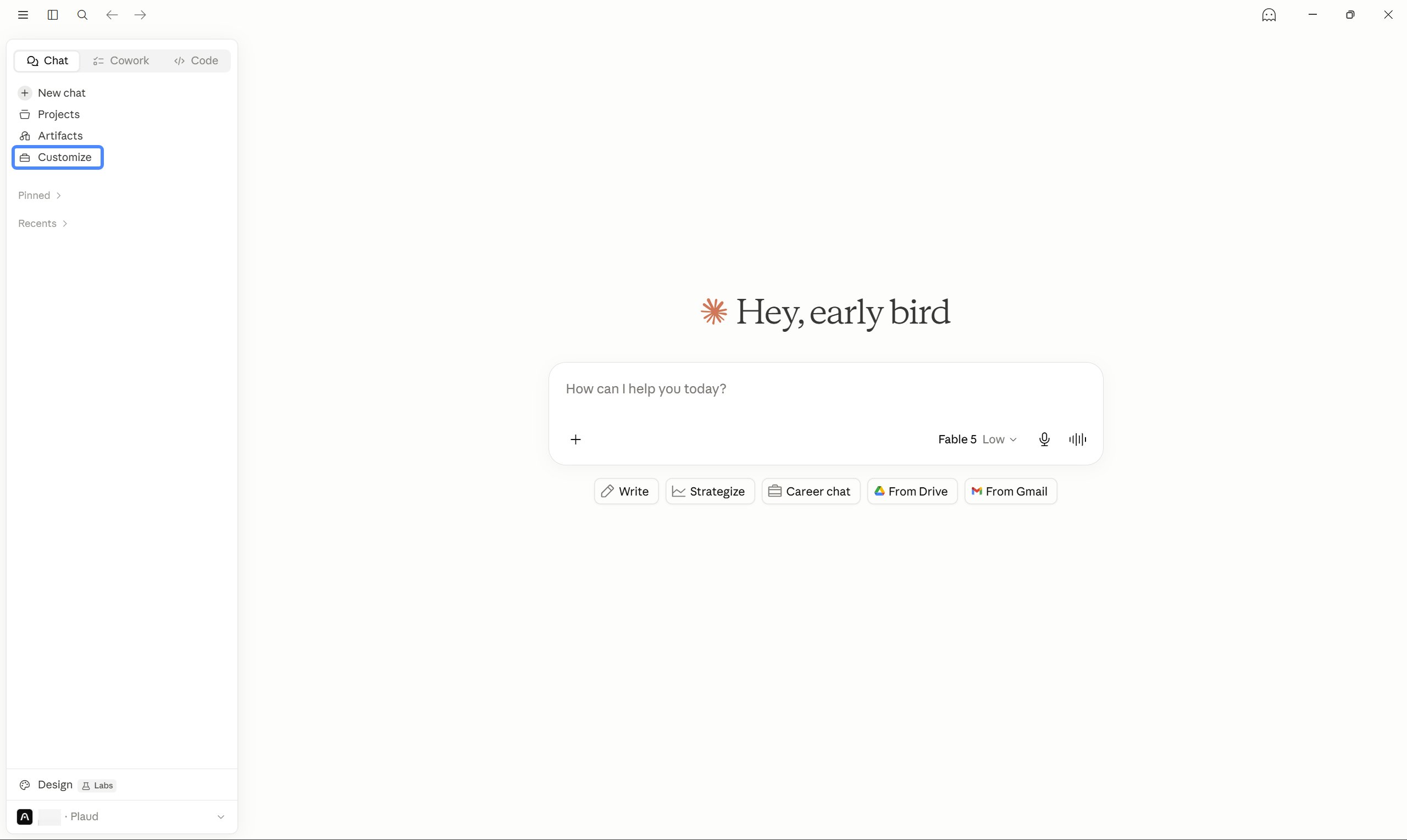
Aceda a claude.ai, vá até à barra lateral esquerda e clique em Personalizar → Conectores.
**2 — Adicionar o servidor Plaud MCP**
Clique em **Adicionar conector personalizado**. Preencha o formulário:
* Nome — Plaud
* URL do servidor MCP remoto: [https://mcp.plaud.ai/mcp](https://mcp.plaud.ai/mcp)
Clique em **Adicionar**.
 **3 — Autorizar**
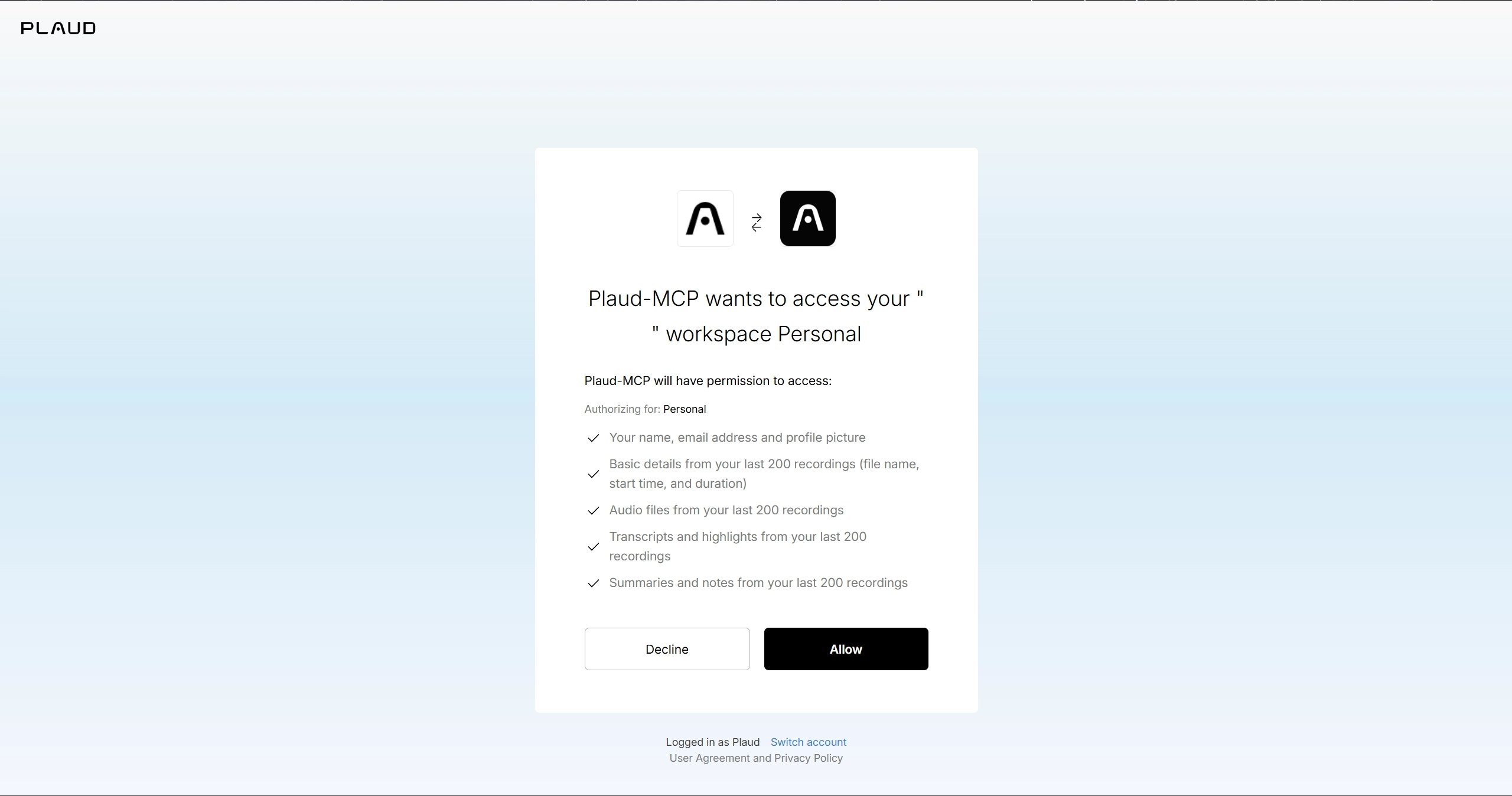
O Claude irá abrir a página de autorização do Plaud no seu navegador. Inicie sessão na sua conta Plaud e clique em **Autorizar**. Voltar para o Claude. As ferramentas Plaud estão agora disponíveis na sua conversa.
**3 — Autorizar**
O Claude irá abrir a página de autorização do Plaud no seu navegador. Inicie sessão na sua conta Plaud e clique em **Autorizar**. Voltar para o Claude. As ferramentas Plaud estão agora disponíveis na sua conversa.
 ### **ChatGPT Web**
**1 — Ativar modo de programador**
Aceda a chatgpt.com, clique no seu avatar de perfil e selecione **Definições → Aplicações → Definições avançadas**. Ligue o **Modo de Programador**.
**2 — Criar a Plaud app**
Clique em **Criar aplicação**. Preencha o formulário:
* Nome — Plaud
* URL do servidor MCP: [https://mcp.plaud.ai/mcp](https://mcp.plaud.ai/mcp)
* Autenticação: OAuth
Selecione **Eu entendo e quero continuar** e clique em **Criar**.
### **ChatGPT Web**
**1 — Ativar modo de programador**
Aceda a chatgpt.com, clique no seu avatar de perfil e selecione **Definições → Aplicações → Definições avançadas**. Ligue o **Modo de Programador**.
**2 — Criar a Plaud app**
Clique em **Criar aplicação**. Preencha o formulário:
* Nome — Plaud
* URL do servidor MCP: [https://mcp.plaud.ai/mcp](https://mcp.plaud.ai/mcp)
* Autenticação: OAuth
Selecione **Eu entendo e quero continuar** e clique em **Criar**.
 **3 — Autorizar**
ChatGPT irá redirecioná-lo para a página de autorização Plaud. Inicie sessão e clique em **Autorizar**. Voltar ao ChatGPT. As ferramentas Plaud estão agora disponíveis nas suas conversas.
## **Início rápido**
Uma vez instalado, entre no seu cliente IA:
* Iniciar sessão no Plaud
O seu navegador irá abrir a página de autorização do Plaud. Clique em **Autorizar** e volte ao seu cliente. Já está conectado.
Então tente:
* Lista das minhas gravações recentes
* Resumir a reunião de terça-feira
* Redigir um e-mail de acompanhamento com base nos pontos de ação desta reunião
## **Ferramentas**
Estas ferramentas ficam disponíveis para o seu cliente de IA assim que o Plaud MCP estiver ligado:
| Ferramenta | Descrição |
| :----------------- | :---------------------------------------------------------------------------------- |
| login | Abre o seu navegador para o login OAuth |
| Logout | Saia e revoga sua autorização |
| get\_current\_user | Mostra os detalhes da sua conta atual |
| list\_files | Lista as suas gravações, com filtros opcionais |
| get\_file | Apresenta todos os detalhes de uma única gravação |
| get\_note | Devolve o resumo gerado pela IA, as ações a realizar e os tópicos principais |
| get\_transcript | Devolve a transcrição completa com marcas temporais e indicações dos interlocutores |
### **Filtrar gravações com list\_files**
| Parâmetro | Descrição |
| :---------------- | :------------------------------------------------------------------------------------------------- |
| query | Correspondência de palavras-chave no nome da gravação, sem distinção entre maiúsculas e minúsculas |
| date\_from | Data de início, YYYY-MM-DD |
| date\_to | Data de término, YYYY-MM-DD |
| page / page\_size | Paginação (ignorada quando são definidos filtros) |
## **Referência de dados**
### **Campos devolvidos pelas funções list\_files e get\_file**
| Campo | Tipo | Descrição |
| :------------- | :----- | :------------------------------------- |
| id | string | ID de gravação exclusivo |
| name | string | Nome da gravação |
| created\_at | string | Tempo de criação (ISO 8601) |
| start\_at | string | Tempo de início de gravação (ISO 8601) |
| duration | number | Duração em milissegundos |
| serial\_number | string | Número de série do dispositivo |
### **Campos adicionais devolvidos apenas pela função get\_file**
| Campo | Tipo | Descrição |
| :------------- | :----- | :------------------------------------------------------------------------ |
| presigned\_url | string | URL de download de áudio temporário (válido 24 horas) |
| source\_list | array | Segmentos de transcrição com marcas temporais e indicação do interlocutor |
| note\_list | array | Notas geradas por IA em Markdown |
## **Habilidades**
As habilidades são instruções pré-definidas que ajudam o seu cliente de IA a gerir automaticamente fluxos de trabalho comuns do Plaud. São carregadas quando o instalador é executado. Não são necessários passos adicionais.
| Habilidade | Aciona-se quando se perguntam coisas como… |
| :------------- | :----------------------------------------------------------------- |
| plaud-browse | «listar as minhas gravações», «mostrar ficheiros recentes» |
| plaud-find | «encontrar a Sincronização Semanal», «a reunião de segunda-feira» |
| plaud-read | «mostrar a transcrição», «resumir esta gravação» |
| plaud-digest | «relatório semanal», «que reuniões tive esta semana» |
| plaud-followup | «redigir um e-mail de acompanhamento», «enumerar os itens de ação» |
| plaud-export | «guardar no Notion», «publicar no Slack» |
## **Atualizar**
```bash theme={"system"}
npm install -g @plaud-ai/mcp@latest
```
Reinicie o seu cliente de IA após a atualização.
Para o Claude Code especificamente:
```bash theme={"system"}
npx -y @plaud-ai/mcp clean-plugin
```
Em seguida, reinstale o Claude Code:
```bash theme={"system"}
/plugin install plaud
```
## **Desinstalar**
| Cliente | Comando de limpeza |
| :------------- | :------------------------------------------------------------------------ |
| Claude Desktop | plaud-mcp unsetup |
| Claude Code | claude mcp remove plaud --scope user && npx -y @plaud-ai/mcp clean-plugin |
| Codex Desktop | plaud-mcp unsetup codex |
Em seguida, remova o pacote e os dados locais:
```bash theme={"system"}
npm uninstall -g @plaud-ai/mcp
rm -rf ~/.plaud
```
## **Resolução de problemas**
| Sintoma | Correção |
| :-------------------------------------------------- | :---------------------------------------------------------------------------------------------------------------------------------------------------------------------- |
| As ferramentas Plaud não aparecem após a instalação | Certifique-se de que reiniciou completamente o cliente. Fechar e voltar a abrir a janela não é suficiente. Para o Claude Code, saia e inicie uma nova sessão do Claude. |
| Erros 401 / «Não autenticado» | Peça ao seu cliente de IA: «*inicia sessão no Plaud*». |
| Nenhum cliente local configurado no modo --yes | Instale um cliente local suportado primeiro, ou execute sem --yes para obter orientação interativa para clientes web. |
| Erros na atualização do token | Apague \~/.plaud/tokens-mcp.json e entre novamente. |
| O navegador não abre durante o início de sessão | Copie o URL que o instalador apresenta e abra-o manualmente. Em máquinas remotas, encaminhe a porta 8199 primeiro: ssh -L 8199:localhost:8199 user\@host. |
| «Servidor desconectado» em Claude Desktop | Execute novamente a configuração: plaud-mcp unsetup && plaud-mcp setup, depois reinicie o Claude Desktop. |
| A versão não foi atualizada após a atualização | Execute o npx -y @plaud-ai/mcp clean-plugin, reinstale com o /plugin install plaud no Claude Code e, em seguida, reinicie. |
**3 — Autorizar**
ChatGPT irá redirecioná-lo para a página de autorização Plaud. Inicie sessão e clique em **Autorizar**. Voltar ao ChatGPT. As ferramentas Plaud estão agora disponíveis nas suas conversas.
## **Início rápido**
Uma vez instalado, entre no seu cliente IA:
* Iniciar sessão no Plaud
O seu navegador irá abrir a página de autorização do Plaud. Clique em **Autorizar** e volte ao seu cliente. Já está conectado.
Então tente:
* Lista das minhas gravações recentes
* Resumir a reunião de terça-feira
* Redigir um e-mail de acompanhamento com base nos pontos de ação desta reunião
## **Ferramentas**
Estas ferramentas ficam disponíveis para o seu cliente de IA assim que o Plaud MCP estiver ligado:
| Ferramenta | Descrição |
| :----------------- | :---------------------------------------------------------------------------------- |
| login | Abre o seu navegador para o login OAuth |
| Logout | Saia e revoga sua autorização |
| get\_current\_user | Mostra os detalhes da sua conta atual |
| list\_files | Lista as suas gravações, com filtros opcionais |
| get\_file | Apresenta todos os detalhes de uma única gravação |
| get\_note | Devolve o resumo gerado pela IA, as ações a realizar e os tópicos principais |
| get\_transcript | Devolve a transcrição completa com marcas temporais e indicações dos interlocutores |
### **Filtrar gravações com list\_files**
| Parâmetro | Descrição |
| :---------------- | :------------------------------------------------------------------------------------------------- |
| query | Correspondência de palavras-chave no nome da gravação, sem distinção entre maiúsculas e minúsculas |
| date\_from | Data de início, YYYY-MM-DD |
| date\_to | Data de término, YYYY-MM-DD |
| page / page\_size | Paginação (ignorada quando são definidos filtros) |
## **Referência de dados**
### **Campos devolvidos pelas funções list\_files e get\_file**
| Campo | Tipo | Descrição |
| :------------- | :----- | :------------------------------------- |
| id | string | ID de gravação exclusivo |
| name | string | Nome da gravação |
| created\_at | string | Tempo de criação (ISO 8601) |
| start\_at | string | Tempo de início de gravação (ISO 8601) |
| duration | number | Duração em milissegundos |
| serial\_number | string | Número de série do dispositivo |
### **Campos adicionais devolvidos apenas pela função get\_file**
| Campo | Tipo | Descrição |
| :------------- | :----- | :------------------------------------------------------------------------ |
| presigned\_url | string | URL de download de áudio temporário (válido 24 horas) |
| source\_list | array | Segmentos de transcrição com marcas temporais e indicação do interlocutor |
| note\_list | array | Notas geradas por IA em Markdown |
## **Habilidades**
As habilidades são instruções pré-definidas que ajudam o seu cliente de IA a gerir automaticamente fluxos de trabalho comuns do Plaud. São carregadas quando o instalador é executado. Não são necessários passos adicionais.
| Habilidade | Aciona-se quando se perguntam coisas como… |
| :------------- | :----------------------------------------------------------------- |
| plaud-browse | «listar as minhas gravações», «mostrar ficheiros recentes» |
| plaud-find | «encontrar a Sincronização Semanal», «a reunião de segunda-feira» |
| plaud-read | «mostrar a transcrição», «resumir esta gravação» |
| plaud-digest | «relatório semanal», «que reuniões tive esta semana» |
| plaud-followup | «redigir um e-mail de acompanhamento», «enumerar os itens de ação» |
| plaud-export | «guardar no Notion», «publicar no Slack» |
## **Atualizar**
```bash theme={"system"}
npm install -g @plaud-ai/mcp@latest
```
Reinicie o seu cliente de IA após a atualização.
Para o Claude Code especificamente:
```bash theme={"system"}
npx -y @plaud-ai/mcp clean-plugin
```
Em seguida, reinstale o Claude Code:
```bash theme={"system"}
/plugin install plaud
```
## **Desinstalar**
| Cliente | Comando de limpeza |
| :------------- | :------------------------------------------------------------------------ |
| Claude Desktop | plaud-mcp unsetup |
| Claude Code | claude mcp remove plaud --scope user && npx -y @plaud-ai/mcp clean-plugin |
| Codex Desktop | plaud-mcp unsetup codex |
Em seguida, remova o pacote e os dados locais:
```bash theme={"system"}
npm uninstall -g @plaud-ai/mcp
rm -rf ~/.plaud
```
## **Resolução de problemas**
| Sintoma | Correção |
| :-------------------------------------------------- | :---------------------------------------------------------------------------------------------------------------------------------------------------------------------- |
| As ferramentas Plaud não aparecem após a instalação | Certifique-se de que reiniciou completamente o cliente. Fechar e voltar a abrir a janela não é suficiente. Para o Claude Code, saia e inicie uma nova sessão do Claude. |
| Erros 401 / «Não autenticado» | Peça ao seu cliente de IA: «*inicia sessão no Plaud*». |
| Nenhum cliente local configurado no modo --yes | Instale um cliente local suportado primeiro, ou execute sem --yes para obter orientação interativa para clientes web. |
| Erros na atualização do token | Apague \~/.plaud/tokens-mcp.json e entre novamente. |
| O navegador não abre durante o início de sessão | Copie o URL que o instalador apresenta e abra-o manualmente. Em máquinas remotas, encaminhe a porta 8199 primeiro: ssh -L 8199:localhost:8199 user\@host. |
| «Servidor desconectado» em Claude Desktop | Execute novamente a configuração: plaud-mcp unsetup && plaud-mcp setup, depois reinicie o Claude Desktop. |
| A versão não foi atualizada após a atualização | Execute o npx -y @plaud-ai/mcp clean-plugin, reinstale com o /plugin install plaud no Claude Code e, em seguida, reinicie. |