> ## Documentation Index
> Fetch the complete documentation index at: https://docs.plaud.ai/llms.txt
> Use this file to discover all available pages before exploring further.
# Plaud MCP
> Verbind je Plaud-opnamen met elke AI-client die compatibel is met MCP — Claude, Cursor, ChatGPT, Codex en meer. Doorzoek opnamen, lees transcripties en genereer documenten zonder je AI-assistent te verlaten.
## **Ondersteunde clients**
| Client | Automatisch geconfigureerd | Opnieuw opstarten na installatie |
| :-------------------------------- | :------------------------- | :----------------------------------- |
| Claude Desktop | ✓ | ⌘Q + opnieuw openen |
| Claude Code | ✓ | Afsluiten + nieuwe Claude-sessie |
| Codex Desktop | ✓ | Afsluiten + opnieuw openen |
| Cursor / Windsurf / VS Code / Zed | ✓ | Opnieuw laden via de clientinterface |
| Claude Web / ChatGPT Web | Interactieve handleiding | Opnieuw opstarten niet nodig |
## **Vereisten**
* Node.js ≥ 20 — [downloaden](https://nodejs.org/en)
* Een Plaud-account
## **Installatie**
Voer dit één keer uit. Het installatieprogramma detecteert je AI-clients, schrijft de MCP-configuratie en opent je browser om je aan te melden:
```bash theme={"system"}
npx -y @plaud-ai/mcp@latest install
```
Wanneer je browser wordt geopend, klik op **Autoriseren** en start vervolgens de clients die in de uitvoer van het installatieprogramma worden vermeld opnieuw op. De Plaud-tools zijn direct beschikbaar in je volgende sessie.
### **Opties**
| Vlag | Functie |
| :--------- | :-------------------------------------------------------------------------------------------- |
| --yes | Configureert automatisch alle gedetecteerde lokale clients zonder om bevestiging te vragen |
| --no-login | Slaat de aanmeldingsstap in de browser over (handig op externe systemen of headless systemen) |
### **Andere MCP-clients**
Als je client niet automatisch wordt gedetecteerd, voeg Plaud handmatig toe door het volgende in de MCP-configuratie van je client te plakken:
```json theme={"system"}
{
"mcpServers": {
"plaud": {
"command": "npx",
"args": ["-y", "@plaud-ai/mcp@latest"]
}
}
}
```
**❗ HTTP-gebaseerde clients (Claude Web, ChatGPT Web):** Wanneer je verbinding maakt via HTTP, worden je opnamegegevens via de MCP-server van Plaud (gehost in de VS) verzonden. Plaud slaat deze gegevens niet op nadat het verzoek is voltooid — ze worden uitsluitend tijdens de overdracht verwerkt. De verwerking van gegevens valt onder het privacybeleid van Plaud.
### **Claude Web**
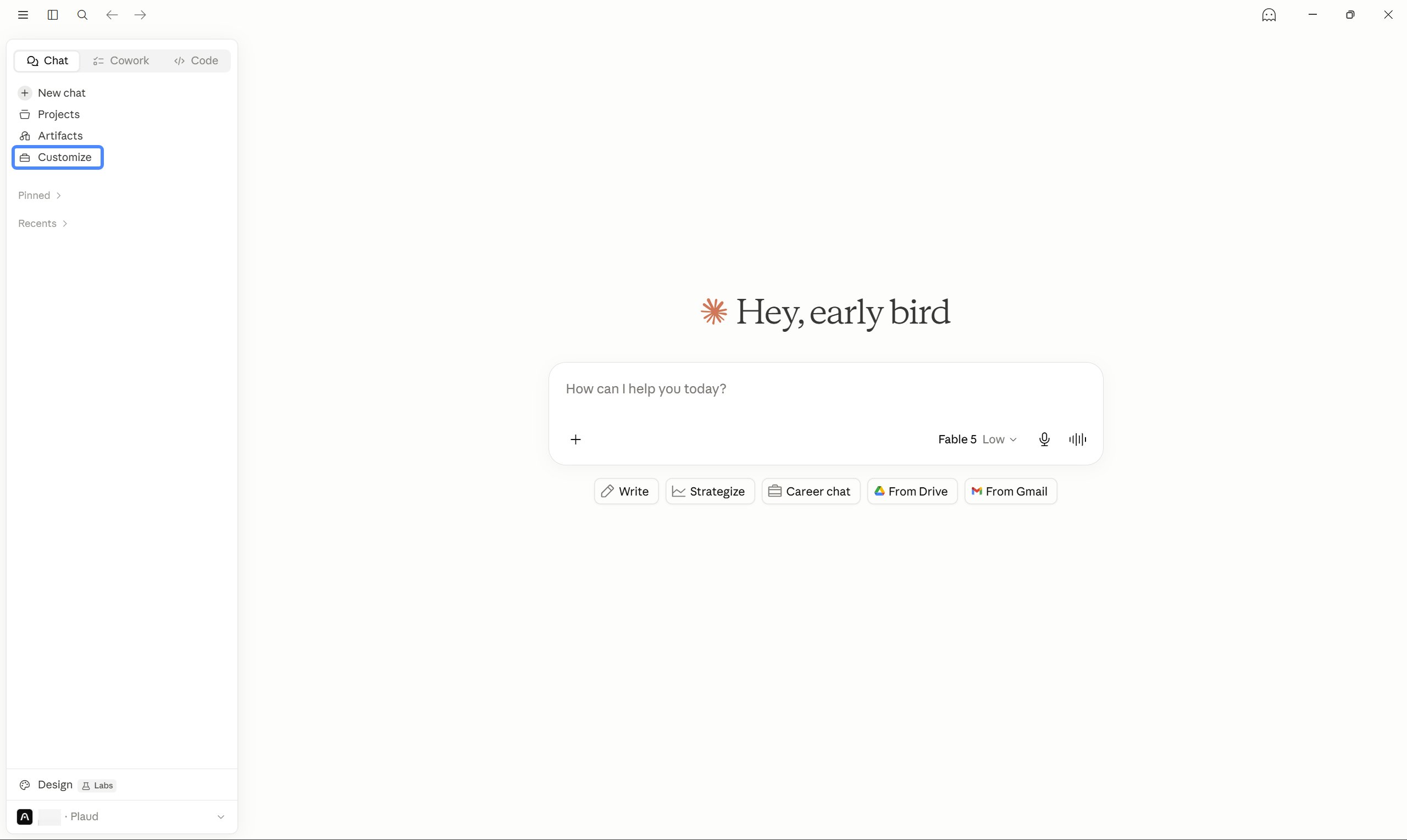
**1 — Connectors openen**
Ga naar claude.ai en klik in de linkerzijbalk op Aanpassen → Connectors.
**2 — De Plaud MCP-server toevoegen**
Klik op **Aangepaste connector toevoegen**. Vul het formulier in:
* Naam — Plaud
* URL van externe MCP-server — [https://mcp.plaud.ai/mcp](https://mcp.plaud.ai/mcp)
Klik op **Toevoegen**.
 **3 — Autoriseren**
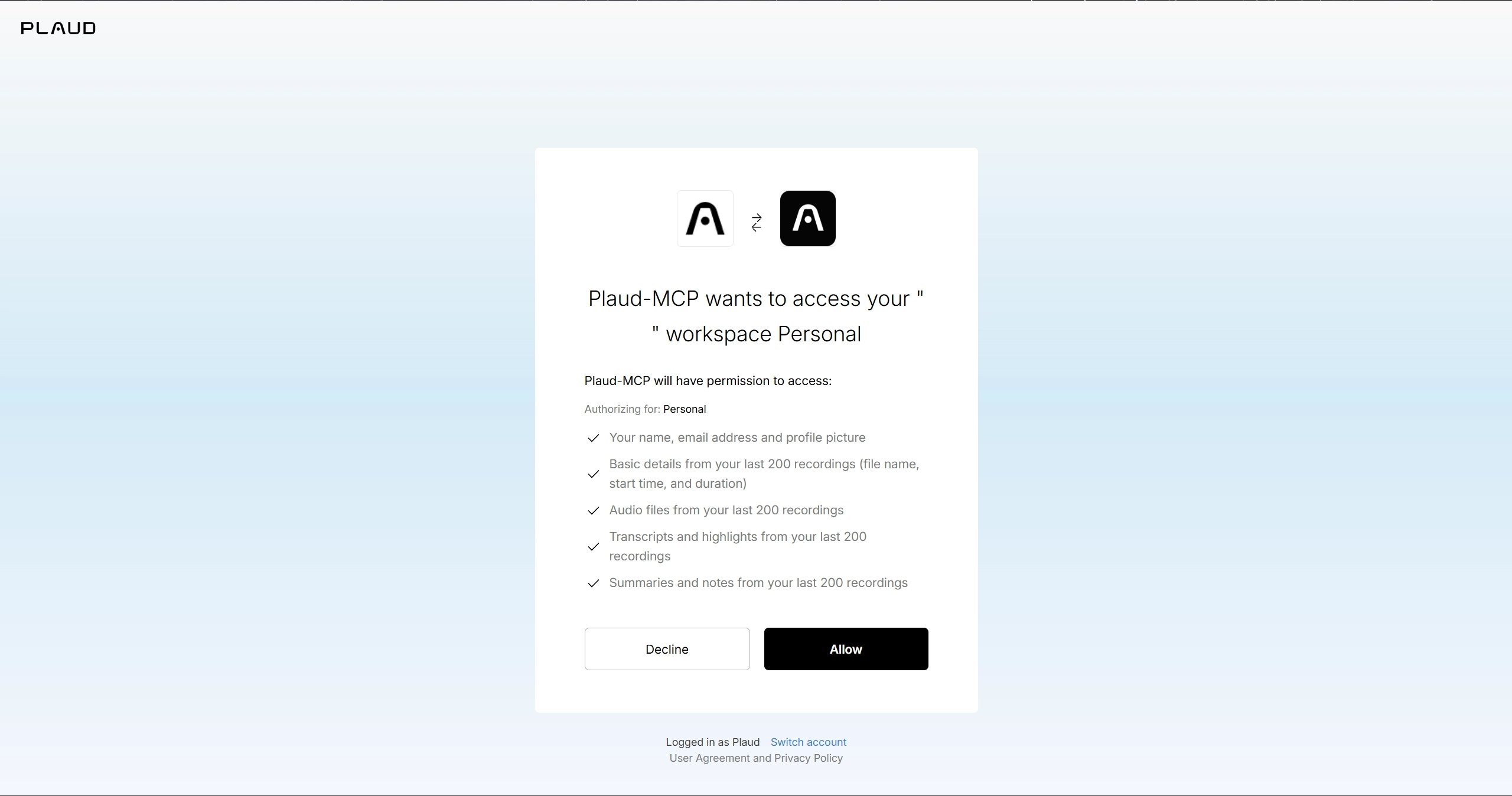
Claude opent de autorisatiepagina van Plaud in je browser. Meld je aan bij je Plaud-account en klik op **Autoriseren**. Keer terug naar Claude — de Plaud-tools zijn nu beschikbaar in je gesprek.
**3 — Autoriseren**
Claude opent de autorisatiepagina van Plaud in je browser. Meld je aan bij je Plaud-account en klik op **Autoriseren**. Keer terug naar Claude — de Plaud-tools zijn nu beschikbaar in je gesprek.
 ### **ChatGPT Web**
**1 — Ontwikkelaarsmodus inschakelen**
Ga naar chatgpt.com, klik op je profielavatar en selecteer **Instellingen → Apps → Geavanceerde instellingen**. Schakel **Ontwikkelaarsmodus** in.
**2 — De Plaud-app maken**
Klik op **App maken**. Vul het formulier in:
* Naam — Plaud
* URL van MCP-server — [https://mcp.plaud.ai/mcp](https://mcp.plaud.ai/mcp)
* Authenticatie — OAuth
Vink **Ik begrijp dit en wil doorgaan** aan en klik vervolgens op **Maken**.
### **ChatGPT Web**
**1 — Ontwikkelaarsmodus inschakelen**
Ga naar chatgpt.com, klik op je profielavatar en selecteer **Instellingen → Apps → Geavanceerde instellingen**. Schakel **Ontwikkelaarsmodus** in.
**2 — De Plaud-app maken**
Klik op **App maken**. Vul het formulier in:
* Naam — Plaud
* URL van MCP-server — [https://mcp.plaud.ai/mcp](https://mcp.plaud.ai/mcp)
* Authenticatie — OAuth
Vink **Ik begrijp dit en wil doorgaan** aan en klik vervolgens op **Maken**.
 **3 — Autoriseren**
ChatGPT leidt je door naar de autorisatiepagina van Plaud. Meld je aan en klik op **Autoriseren**. Keer terug naar ChatGPT — de Plaud-tools zijn nu beschikbaar in je gesprekken.
## **Snel aan de slag**
Na de installatie meld je je aan vanuit je AI-client:
* Log me in bij Plaud
Je browser opent de autorisatiepagina van Plaud. Klik op **Autoriseren** en keer terug naar je client — je bent nu aangemeld.
Probeer vervolgens:
* Toon mijn recente opnamen
* Vat de stand-up van dinsdag samen
* Stel een opvolgmail op op basis van de actiepunten uit deze vergadering
## **Tools**
Deze tools zijn beschikbaar in je AI-client zodra Plaud MCP is verbonden:
| Tool | Beschrijving |
| :----------------- | :---------------------------------------------------------------------------------------- |
| login | Opent je browser voor OAuth-aanmelding |
| logout | Meldt je af en trekt je autorisatie in |
| get\_current\_user | Toont je huidige accountgegevens |
| list\_files | Toont je opnamen, met optionele filters |
| get\_file | Geeft alle details van één opname weer |
| get\_note | Geeft de door AI gegenereerde samenvatting, actiepunten en belangrijkste onderwerpen weer |
| get\_transcript | Geeft de volledige transcriptie met tijdstempels en sprekerslabels weer |
### **Opnamen filteren met list\_files**
| Parameter | Beschrijving |
| :---------------- | :-------------------------------------------------------------------- |
| query | Hoofdletterongevoelige trefwoordzoekopdracht op de naam van de opname |
| date\_from | Begindatum, JJJJ-MM-DD |
| date\_to | Einddatum, JJJJ-MM-DD |
| page / page\_size | Paginering (wordt genegeerd wanneer filters zijn ingesteld) |
## **Gegevensreferentie**
### **Velden die worden geretourneerd door list\_files en get\_file**
| Veld | Type | Beschrijving |
| :------------- | :----- | :--------------------------------- |
| id | string | Unieke opname-ID |
| name | string | Naam van de opname |
| created\_at | string | Aanmaaktijd (ISO 8601) |
| start\_at | string | Starttijd van de opname (ISO 8601) |
| duration | number | Duur in milliseconden |
| serial\_number | string | Serienummer van het apparaat |
### **Aanvullende velden die alleen door get\_file worden geretourneerd**
| Veld | Type | Beschrijving |
| :------------- | :----- | :----------------------------------------------------------- |
| presigned\_url | string | Tijdelijke URL voor het downloaden van audio (24 uur geldig) |
| source\_list | array | Transcriptiesegmenten met tijdstempels en sprekerslabels |
| note\_list | array | Door AI gegenereerde notities in Markdown-indeling |
## **Skills**
Skills zijn vooraf ingestelde instructies die je AI-client helpen om veelvoorkomende Plaud-workflows automatisch af te handelen. Ze worden geladen wanneer het installatieprogramma wordt uitgevoerd — er zijn geen extra stappen nodig.
| Skill | Wordt geactiveerd wanneer je bijvoorbeeld vraagt… |
| :------------- | :---------------------------------------------------------- |
| plaud-browse | "toon mijn opnamen", "toon recente bestanden" |
| plaud-find | "zoek de Weekly Sync", "de vergadering van maandag" |
| plaud-read | "toon de transcriptie", "vat deze opname samen" |
| plaud-digest | "wekelijks rapport", "welke vergaderingen had ik deze week" |
| plaud-followup | "stel een opvolgmail op", "toon de actiepunten" |
| plaud-export | "opslaan in Notion", "plaatsen in Slack" |
## **Upgraden**
```bash theme={"system"}
npm install -g @plaud-ai/mcp@latest
```
Start je AI-client opnieuw op na het upgraden.
Specifiek voor Claude Code:
```bash theme={"system"}
npx -y @plaud-ai/mcp clean-plugin
```
Installeer vervolgens opnieuw binnen Claude Code:
```bash theme={"system"}
/plugin install plaud
```
## **Verwijderen**
| Client | Opruimopdracht |
| :------------- | :------------------------------------------------------------------------ |
| Claude Desktop | plaud-mcp unsetup |
| Claude Code | claude mcp remove plaud --scope user && npx -y @plaud-ai/mcp clean-plugin |
| Codex Desktop | plaud-mcp unsetup codex |
Verwijder vervolgens het pakket en de lokale gegevens:
```bash theme={"system"}
npm uninstall -g @plaud-ai/mcp
rm -rf ~/.plaud
```
## **Problemen oplossen**
| Probleem | Oplossing |
| :--------------------------------------------------- | :----------------------------------------------------------------------------------------------------------------------------------------------------------------------------------------- |
| Plaud-tools verschijnen niet na installatie | Zorg ervoor dat je de client volledig opnieuw hebt opgestart — het venster sluiten en opnieuw openen is niet voldoende. Voor Claude Code sluit af en start een nieuwe Claude-sessie. |
| 401 / "Niet geauthenticeerd"-fouten | Vraag aan je AI-client: *"log me in bij Plaud".* |
| Geen lokale clients geconfigureerd in de modus --yes | Installeer eerst een ondersteunde lokale client of voer de opdracht zonder --yes uit om interactieve begeleiding voor webclients te krijgen. |
| Fouten bij vernieuwen van token | Verwijder \~/.plaud/tokens-mcp.json en meld je opnieuw aan. |
| Browser wordt niet geopend tijdens aanmelden | Kopieer de URL die door het installatieprogramma wordt weergegeven en open deze handmatig. Op externe systemen moet je eerst poort 8199 doorsturen: ssh -L 8199:localhost:8199 user\@host. |
| "Server losgekoppeld" in Claude Desktop | Voer de installatie opnieuw uit: plaud-mcp unsetup && plaud-mcp setup en start Claude Desktop daarna opnieuw op. |
| Versie is niet bijgewerkt na upgrade | Voer npx -y @plaud-ai/mcp clean-plugin uit, installeer opnieuw met /plugin install plaud in Claude Code en start daarna opnieuw op. |
**3 — Autoriseren**
ChatGPT leidt je door naar de autorisatiepagina van Plaud. Meld je aan en klik op **Autoriseren**. Keer terug naar ChatGPT — de Plaud-tools zijn nu beschikbaar in je gesprekken.
## **Snel aan de slag**
Na de installatie meld je je aan vanuit je AI-client:
* Log me in bij Plaud
Je browser opent de autorisatiepagina van Plaud. Klik op **Autoriseren** en keer terug naar je client — je bent nu aangemeld.
Probeer vervolgens:
* Toon mijn recente opnamen
* Vat de stand-up van dinsdag samen
* Stel een opvolgmail op op basis van de actiepunten uit deze vergadering
## **Tools**
Deze tools zijn beschikbaar in je AI-client zodra Plaud MCP is verbonden:
| Tool | Beschrijving |
| :----------------- | :---------------------------------------------------------------------------------------- |
| login | Opent je browser voor OAuth-aanmelding |
| logout | Meldt je af en trekt je autorisatie in |
| get\_current\_user | Toont je huidige accountgegevens |
| list\_files | Toont je opnamen, met optionele filters |
| get\_file | Geeft alle details van één opname weer |
| get\_note | Geeft de door AI gegenereerde samenvatting, actiepunten en belangrijkste onderwerpen weer |
| get\_transcript | Geeft de volledige transcriptie met tijdstempels en sprekerslabels weer |
### **Opnamen filteren met list\_files**
| Parameter | Beschrijving |
| :---------------- | :-------------------------------------------------------------------- |
| query | Hoofdletterongevoelige trefwoordzoekopdracht op de naam van de opname |
| date\_from | Begindatum, JJJJ-MM-DD |
| date\_to | Einddatum, JJJJ-MM-DD |
| page / page\_size | Paginering (wordt genegeerd wanneer filters zijn ingesteld) |
## **Gegevensreferentie**
### **Velden die worden geretourneerd door list\_files en get\_file**
| Veld | Type | Beschrijving |
| :------------- | :----- | :--------------------------------- |
| id | string | Unieke opname-ID |
| name | string | Naam van de opname |
| created\_at | string | Aanmaaktijd (ISO 8601) |
| start\_at | string | Starttijd van de opname (ISO 8601) |
| duration | number | Duur in milliseconden |
| serial\_number | string | Serienummer van het apparaat |
### **Aanvullende velden die alleen door get\_file worden geretourneerd**
| Veld | Type | Beschrijving |
| :------------- | :----- | :----------------------------------------------------------- |
| presigned\_url | string | Tijdelijke URL voor het downloaden van audio (24 uur geldig) |
| source\_list | array | Transcriptiesegmenten met tijdstempels en sprekerslabels |
| note\_list | array | Door AI gegenereerde notities in Markdown-indeling |
## **Skills**
Skills zijn vooraf ingestelde instructies die je AI-client helpen om veelvoorkomende Plaud-workflows automatisch af te handelen. Ze worden geladen wanneer het installatieprogramma wordt uitgevoerd — er zijn geen extra stappen nodig.
| Skill | Wordt geactiveerd wanneer je bijvoorbeeld vraagt… |
| :------------- | :---------------------------------------------------------- |
| plaud-browse | "toon mijn opnamen", "toon recente bestanden" |
| plaud-find | "zoek de Weekly Sync", "de vergadering van maandag" |
| plaud-read | "toon de transcriptie", "vat deze opname samen" |
| plaud-digest | "wekelijks rapport", "welke vergaderingen had ik deze week" |
| plaud-followup | "stel een opvolgmail op", "toon de actiepunten" |
| plaud-export | "opslaan in Notion", "plaatsen in Slack" |
## **Upgraden**
```bash theme={"system"}
npm install -g @plaud-ai/mcp@latest
```
Start je AI-client opnieuw op na het upgraden.
Specifiek voor Claude Code:
```bash theme={"system"}
npx -y @plaud-ai/mcp clean-plugin
```
Installeer vervolgens opnieuw binnen Claude Code:
```bash theme={"system"}
/plugin install plaud
```
## **Verwijderen**
| Client | Opruimopdracht |
| :------------- | :------------------------------------------------------------------------ |
| Claude Desktop | plaud-mcp unsetup |
| Claude Code | claude mcp remove plaud --scope user && npx -y @plaud-ai/mcp clean-plugin |
| Codex Desktop | plaud-mcp unsetup codex |
Verwijder vervolgens het pakket en de lokale gegevens:
```bash theme={"system"}
npm uninstall -g @plaud-ai/mcp
rm -rf ~/.plaud
```
## **Problemen oplossen**
| Probleem | Oplossing |
| :--------------------------------------------------- | :----------------------------------------------------------------------------------------------------------------------------------------------------------------------------------------- |
| Plaud-tools verschijnen niet na installatie | Zorg ervoor dat je de client volledig opnieuw hebt opgestart — het venster sluiten en opnieuw openen is niet voldoende. Voor Claude Code sluit af en start een nieuwe Claude-sessie. |
| 401 / "Niet geauthenticeerd"-fouten | Vraag aan je AI-client: *"log me in bij Plaud".* |
| Geen lokale clients geconfigureerd in de modus --yes | Installeer eerst een ondersteunde lokale client of voer de opdracht zonder --yes uit om interactieve begeleiding voor webclients te krijgen. |
| Fouten bij vernieuwen van token | Verwijder \~/.plaud/tokens-mcp.json en meld je opnieuw aan. |
| Browser wordt niet geopend tijdens aanmelden | Kopieer de URL die door het installatieprogramma wordt weergegeven en open deze handmatig. Op externe systemen moet je eerst poort 8199 doorsturen: ssh -L 8199:localhost:8199 user\@host. |
| "Server losgekoppeld" in Claude Desktop | Voer de installatie opnieuw uit: plaud-mcp unsetup && plaud-mcp setup en start Claude Desktop daarna opnieuw op. |
| Versie is niet bijgewerkt na upgrade | Voer npx -y @plaud-ai/mcp clean-plugin uit, installeer opnieuw met /plugin install plaud in Claude Code en start daarna opnieuw op. |