> ## Documentation Index
> Fetch the complete documentation index at: https://docs.plaud.ai/llms.txt
> Use this file to discover all available pages before exploring further.
# Plaud MCP
> Collega le tue registrazioni Plaud a qualsiasi client AI compatibile con MCP: Claude, Cursor, ChatGPT, Codex e altro ancora. Cerca registrazioni, leggi trascrizioni e genera documenti senza lasciare il tuo assistente AI.
## **Client supportati**
| Client | Configurato automaticamente | Riavviare dopo l'installazione |
| :-------------------------------- | :-------------------------- | :----------------------------------------- |
| Claude Desktop | ✓ | ⌘Q + riapri |
| Claude Code | ✓ | Esci + nuova sessione Claude |
| Codex Desktop | ✓ | Esci + riapri |
| Cursor / Windsurf / VS Code / Zed | ✓ | Ricarica per interfaccia utente del client |
| Claude Web / ChatGPT Web | Guida interattiva | Nessun riavvio necessario |
## **Prerequisiti**
* Node.js ≥ 20 — [download](https://nodejs.org/en)
* Un account Plaud
## **Installa**
Eseguilo una volta. Il programma di installazione rileva i tuoi client AI, scrive la configurazione MCP e apre il browser per l'accesso:
```bash theme={"system"}
npx -y @plaud-ai/mcp@latest install
```
All'apertura del browser, fare clic su **Autorizza**, quindi riavviare i client elencati nell'output del programma di installazione. Gli strumenti Plaud saranno disponibili immediatamente nella tua prossima sessione.
### **Opzioni**
| Contrassegna | Cosa fa |
| :----------- | :----------------------------------------------------------------------------- |
| --yes | Configura automaticamente tutti i client locali rilevati senza prompt |
| --no-login | Salta il passaggio di accesso al browser (utile su macchine remote o headless) |
### **Altri client MCP**
Se il tuo client non viene rilevato automaticamente, aggiungi Plaud manualmente incollandolo nella configurazione MCP del tuo client:
```json theme={"system"}
{
"mcpServers": {
"plaud": {
"command": "npx",
"args": ["-y", "@plaud-ai/mcp@latest"]
}
}
}
```
**❗ client basati su HTTP (Claude Web, ChatGPT Web):** Quando ci si connette tramite HTTP, i dati di registrazione passano attraverso il server MCP di Plaud (ospitato negli Stati Uniti). Plaud non memorizza questi dati dopo il completamento della richiesta — vengono elaborati solo in transito. Il trattamento dei dati è regolato dall'informativa sulla privacy di Plaud.
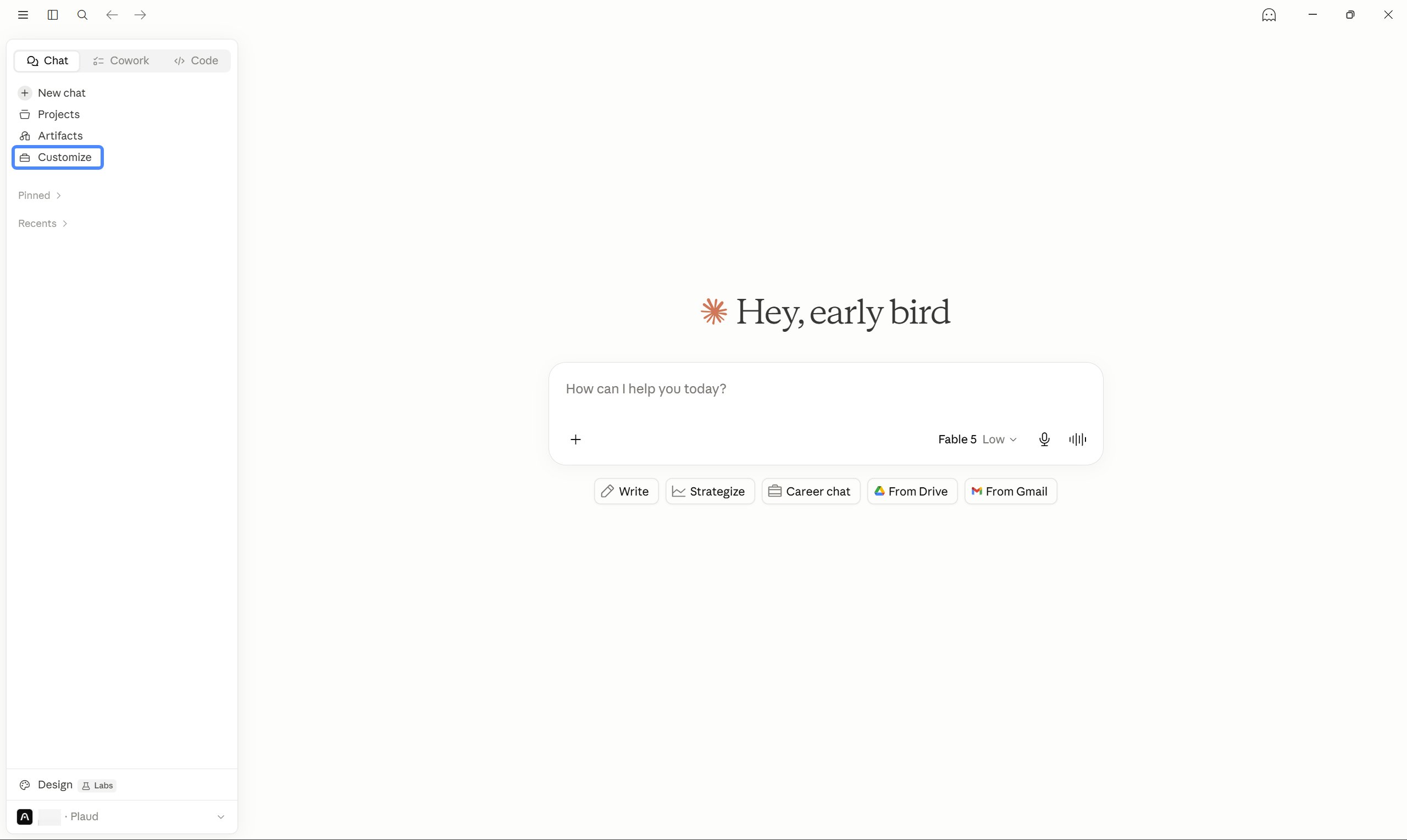
### **Claude Web**
**1 — Apri i connettori**
Vai su claude.ai, vai alla barra laterale sinistra, clicca su Personalizza → Connettori.
**2 — Aggiungi il server Plaud MCP**
Fare clic su **Aggiungi connettore personalizzato**. Compila il modulo:
* Nome — Plaud
* URL del server MCP remoto — [https://mcp.plaud.ai/mcp](https://mcp.plaud.ai/mcp)
Fai clic su **Aggiungi**.
 **3 — Autorizza**
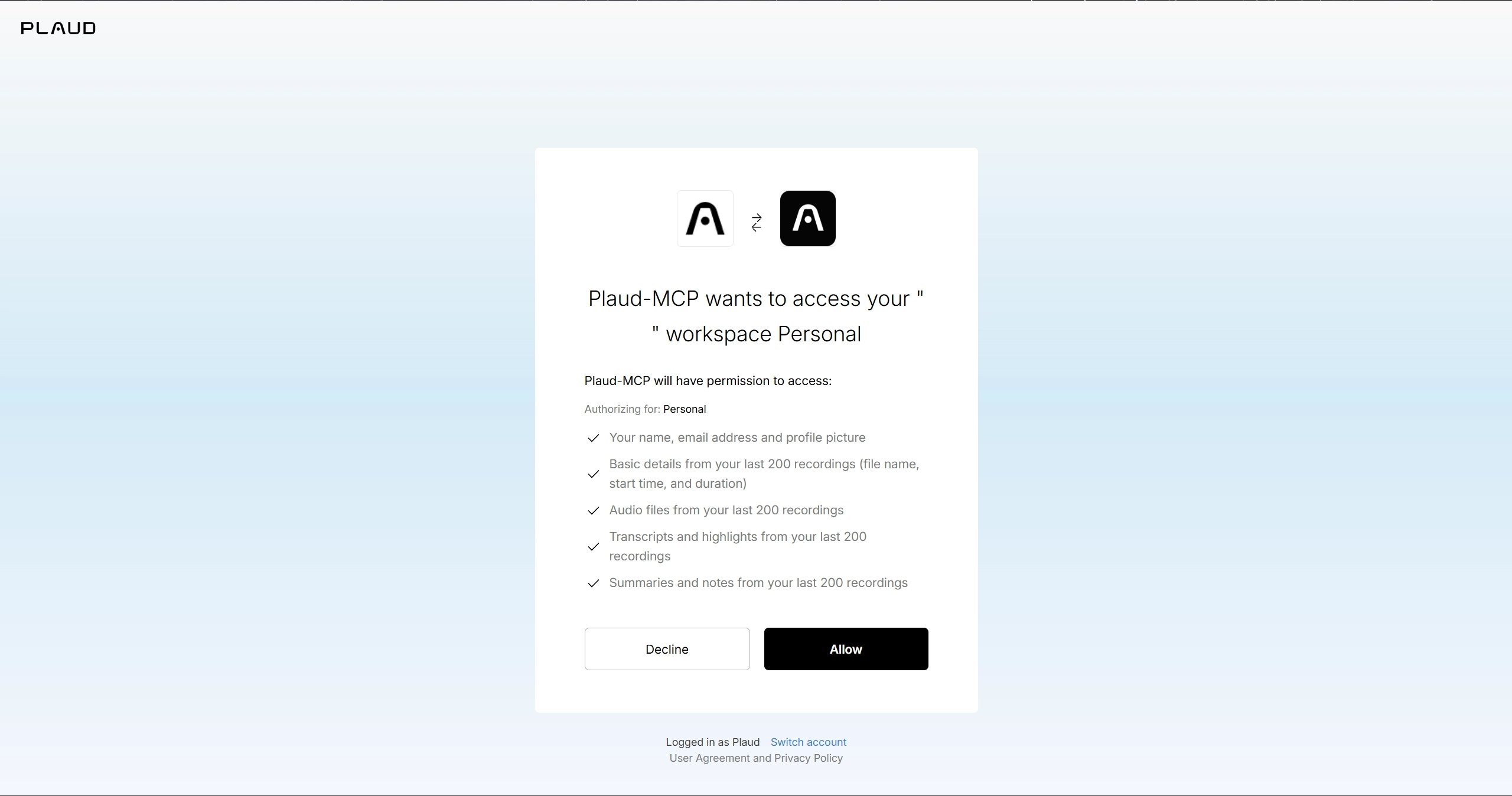
Claude aprirà la pagina di autorizzazione Plaud nel tuo browser. Accedi al tuo account Plaud e fai clic su **Autorizza**. Torna a Claude — Gli strumenti Plaud sono ora disponibili nella conversazione.
**3 — Autorizza**
Claude aprirà la pagina di autorizzazione Plaud nel tuo browser. Accedi al tuo account Plaud e fai clic su **Autorizza**. Torna a Claude — Gli strumenti Plaud sono ora disponibili nella conversazione.
 ### **ChatGPT Web**
**1 — Abilita la modalità sviluppatore**
Vai su chatgpt.com, fai clic sull'avatar del tuo profilo e seleziona **Impostazioni → App → Impostazioni avanzate**. Attiva la **modalità sviluppatore**.
**2 — Crea la Plaud app**
Fai clic su **Crea app**. Compila il modulo:
* Nome — Plaud
* URL del server MCP — [https://mcp.plaud.ai/mcp](https://mcp.plaud.ai/mcp)
* Autenticazione — OAuth
Seleziona **Ho capito e voglio continuare**, quindi fai clic su **Crea**.
### **ChatGPT Web**
**1 — Abilita la modalità sviluppatore**
Vai su chatgpt.com, fai clic sull'avatar del tuo profilo e seleziona **Impostazioni → App → Impostazioni avanzate**. Attiva la **modalità sviluppatore**.
**2 — Crea la Plaud app**
Fai clic su **Crea app**. Compila il modulo:
* Nome — Plaud
* URL del server MCP — [https://mcp.plaud.ai/mcp](https://mcp.plaud.ai/mcp)
* Autenticazione — OAuth
Seleziona **Ho capito e voglio continuare**, quindi fai clic su **Crea**.
 **3 — Autorizza**
ChatGPT ti reindirizzerà alla pagina di autorizzazione di Plaud. Accedi e fai clic su **Autorizza**. Torna a ChatGPT — Gli strumenti Plaud sono ora disponibili nelle tue conversazioni.
## **Avvio rapido**
Una volta installato, accedi dal tuo client AI:
* Fammi accedere a Plaud
Il tuo browser aprirà la pagina di autorizzazione Plaud. Fai clic su **Autorizza** e torna al tuo client — hai effettuato l'accesso.
Poi prova:
* Elenca le mie registrazioni recenti
* Riassumi lo standup di martedì
* Redigi una e-mail di follow-up dai punti di azione di questa riunione
## **Strumenti**
Questi strumenti sono disponibili per il tuo client AI una volta che Plaud MCP è connesso:
| Strumento | Descrizione |
| :----------------- | :------------------------------------------------------------------------------------------ |
| login | Apre il browser per l'accesso a OAuth |
| logout | Esci e revoca la tua autorizzazione |
| get\_current\_user | Mostra i dettagli del tuo account |
| list\_files | Elenca le tue registrazioni, con filtri opzionali |
| get\_file | Restituisce tutti i dettagli per una singola registrazione |
| get\_note | Restituisce il riepilogo generato dall'IA, gli elementi delle azioni e gli argomenti chiave |
| get\_transcript | Restituisce la trascrizione completa con timestamp e identificazione di chi parla |
### **Filtrare le registrazioni con list\_files**
| Parametro | Descrizione |
| :-------------- | :------------------------------------------------------------------------------------------------------- |
| query | Corrispondenza di parole chiave senza distinzione tra maiuscole e minuscole sul nome della registrazione |
| date\_from | Data di inizio, AAAA-MM-GG |
| date\_to | Data di fine, AAAA-MM-GG |
| page/page\_size | Paginazione (ignorata quando i filtri sono impostati) |
## **Dati di riferimento**
### **Campi restituiti da list\_files e get\_file**
| Campo | Tipo | Descrizione |
| :------------- | :------ | :------------------------------------------- |
| id | stringa | ID di registrazione univoco |
| name | stringa | Nome di registrazione |
| created\_at | stringa | Tempo di creazione (ISO 8601) |
| start\_at | stringa | Ora di inizio della registrazione (ISO 8601) |
| duration | numero | Durata in millisecondi |
| serial\_number | stringa | Numero di serie del dispositivo |
### **Campi aggiuntivi restituiti solo da get\_file**
| Campo | Tipo | Descrizione |
| :------------- | :------ | :-------------------------------------------------------------------- |
| presigned\_url | stringa | URL di download audio temporaneo (valido 24 ore) |
| source\_list | array | Segmenti di trascrizione con timestamp e identificazione di chi parla |
| note\_list | array | Note generate dall'IA in Markdown |
## **Competenze**
Le competenze sono istruzioni predefinite che aiutano il tuo client AI a gestire automaticamente i flussi di lavoro Plaud comuni. Si caricano quando il programma di installazione viene eseguito — non sono necessari passaggi aggiuntivi.
| Competenza | Si attiva quando chiedi cose come... |
| :------------- | :----------------------------------------------------------------- |
| plaud-browse | "elenca le mie registrazioni", "mostra file recenti" |
| plaud-find | "trova la sincronizzazione settimanale", "l'incontro da lunedì" |
| plaud-read | "mostra la trascrizione", "riassumi questa registrazione" |
| plaud-digest | "resoconto settimanale", "che riunioni ho avuto questa settimana" |
| plaud-followup | "prepara un'email di follow-up", "elenca gli elementi dell'azione" |
| plaud-export | "salva su Notion", "pubblica su Slack" |
## **Aggiorna**
```bash theme={"system"}
npm install -g @plaud-ai/mcp@latest
```
Riavvia il tuo client AI dopo l'aggiornamento.
Per Claude Code nello specifico:
```bash theme={"system"}
npx -y @plaud-ai/mcp clean-plugin
```
Quindi reinstallare dentro Claude Code:
```bash theme={"system"}
/plugin install plaud
```
## **Disinstalla**
| Client | Comando di pulizia |
| :------------- | :------------------------------------------------------------------------ |
| Claude Desktop | plaud-mcp unsetup |
| Claude Code | claude mcp remove plaud --scope user && npx -y @plaud-ai/mcp clean-plugin |
| Codex Desktop | plaud-mcp unsetup codex |
Quindi rimuovi il pacchetto e i dati locali:
```bash theme={"system"}
npm uninstall -g @plaud-ai/mcp
rm -rf ~/.plaud
```
## **Risoluzione dei problemi**
| Segnale | Risoluzione |
| :---------------------------------------------------- | :--------------------------------------------------------------------------------------------------------------------------------------------------------------------------- |
| Gli strumenti Plaud non appaiono dopo l'installazione | Assicurati di aver eseguito un riavvio completo del client — chiudere e riaprire la finestra non è sufficiente. Per Claude Code, esci e inizia una nuova sessione di claude. |
| 401 / Errori "Non autenticati" | Chiedi al tuo client AI: *"accedimi a Plaud"*. |
| Nessun client locale configurato in modalità --yes | Installare prima un client locale supportato, o eseguire senza --yes per ottenere una guida interattiva per i client web. |
| Errori di aggiornamento del token | Eliminare \~/.plaud/tokens-mcp.json e accedere nuovamente. |
| Il browser non si apre durante l'accesso | Copiare l'URL stampato dal programma di installazione e aprirlo manualmente. Su macchine remote, inoltrare prima la porta 8199: ssh -L 8199:localhost:8199 user\@host. |
| "Server disconnesso" in Claude Desktop | Riesegui il setup: plaud-mcp unsetup && plaud-mcp setup, quindi riavvia Claude Desktop. |
| La versione non si è aggiornata dopo l'upgrade | Esegui npx -y @plaud-ai/mcp clean-plugin e reinstallala con /plugin install plaud in Claude Code, poi riavvia. |
**3 — Autorizza**
ChatGPT ti reindirizzerà alla pagina di autorizzazione di Plaud. Accedi e fai clic su **Autorizza**. Torna a ChatGPT — Gli strumenti Plaud sono ora disponibili nelle tue conversazioni.
## **Avvio rapido**
Una volta installato, accedi dal tuo client AI:
* Fammi accedere a Plaud
Il tuo browser aprirà la pagina di autorizzazione Plaud. Fai clic su **Autorizza** e torna al tuo client — hai effettuato l'accesso.
Poi prova:
* Elenca le mie registrazioni recenti
* Riassumi lo standup di martedì
* Redigi una e-mail di follow-up dai punti di azione di questa riunione
## **Strumenti**
Questi strumenti sono disponibili per il tuo client AI una volta che Plaud MCP è connesso:
| Strumento | Descrizione |
| :----------------- | :------------------------------------------------------------------------------------------ |
| login | Apre il browser per l'accesso a OAuth |
| logout | Esci e revoca la tua autorizzazione |
| get\_current\_user | Mostra i dettagli del tuo account |
| list\_files | Elenca le tue registrazioni, con filtri opzionali |
| get\_file | Restituisce tutti i dettagli per una singola registrazione |
| get\_note | Restituisce il riepilogo generato dall'IA, gli elementi delle azioni e gli argomenti chiave |
| get\_transcript | Restituisce la trascrizione completa con timestamp e identificazione di chi parla |
### **Filtrare le registrazioni con list\_files**
| Parametro | Descrizione |
| :-------------- | :------------------------------------------------------------------------------------------------------- |
| query | Corrispondenza di parole chiave senza distinzione tra maiuscole e minuscole sul nome della registrazione |
| date\_from | Data di inizio, AAAA-MM-GG |
| date\_to | Data di fine, AAAA-MM-GG |
| page/page\_size | Paginazione (ignorata quando i filtri sono impostati) |
## **Dati di riferimento**
### **Campi restituiti da list\_files e get\_file**
| Campo | Tipo | Descrizione |
| :------------- | :------ | :------------------------------------------- |
| id | stringa | ID di registrazione univoco |
| name | stringa | Nome di registrazione |
| created\_at | stringa | Tempo di creazione (ISO 8601) |
| start\_at | stringa | Ora di inizio della registrazione (ISO 8601) |
| duration | numero | Durata in millisecondi |
| serial\_number | stringa | Numero di serie del dispositivo |
### **Campi aggiuntivi restituiti solo da get\_file**
| Campo | Tipo | Descrizione |
| :------------- | :------ | :-------------------------------------------------------------------- |
| presigned\_url | stringa | URL di download audio temporaneo (valido 24 ore) |
| source\_list | array | Segmenti di trascrizione con timestamp e identificazione di chi parla |
| note\_list | array | Note generate dall'IA in Markdown |
## **Competenze**
Le competenze sono istruzioni predefinite che aiutano il tuo client AI a gestire automaticamente i flussi di lavoro Plaud comuni. Si caricano quando il programma di installazione viene eseguito — non sono necessari passaggi aggiuntivi.
| Competenza | Si attiva quando chiedi cose come... |
| :------------- | :----------------------------------------------------------------- |
| plaud-browse | "elenca le mie registrazioni", "mostra file recenti" |
| plaud-find | "trova la sincronizzazione settimanale", "l'incontro da lunedì" |
| plaud-read | "mostra la trascrizione", "riassumi questa registrazione" |
| plaud-digest | "resoconto settimanale", "che riunioni ho avuto questa settimana" |
| plaud-followup | "prepara un'email di follow-up", "elenca gli elementi dell'azione" |
| plaud-export | "salva su Notion", "pubblica su Slack" |
## **Aggiorna**
```bash theme={"system"}
npm install -g @plaud-ai/mcp@latest
```
Riavvia il tuo client AI dopo l'aggiornamento.
Per Claude Code nello specifico:
```bash theme={"system"}
npx -y @plaud-ai/mcp clean-plugin
```
Quindi reinstallare dentro Claude Code:
```bash theme={"system"}
/plugin install plaud
```
## **Disinstalla**
| Client | Comando di pulizia |
| :------------- | :------------------------------------------------------------------------ |
| Claude Desktop | plaud-mcp unsetup |
| Claude Code | claude mcp remove plaud --scope user && npx -y @plaud-ai/mcp clean-plugin |
| Codex Desktop | plaud-mcp unsetup codex |
Quindi rimuovi il pacchetto e i dati locali:
```bash theme={"system"}
npm uninstall -g @plaud-ai/mcp
rm -rf ~/.plaud
```
## **Risoluzione dei problemi**
| Segnale | Risoluzione |
| :---------------------------------------------------- | :--------------------------------------------------------------------------------------------------------------------------------------------------------------------------- |
| Gli strumenti Plaud non appaiono dopo l'installazione | Assicurati di aver eseguito un riavvio completo del client — chiudere e riaprire la finestra non è sufficiente. Per Claude Code, esci e inizia una nuova sessione di claude. |
| 401 / Errori "Non autenticati" | Chiedi al tuo client AI: *"accedimi a Plaud"*. |
| Nessun client locale configurato in modalità --yes | Installare prima un client locale supportato, o eseguire senza --yes per ottenere una guida interattiva per i client web. |
| Errori di aggiornamento del token | Eliminare \~/.plaud/tokens-mcp.json e accedere nuovamente. |
| Il browser non si apre durante l'accesso | Copiare l'URL stampato dal programma di installazione e aprirlo manualmente. Su macchine remote, inoltrare prima la porta 8199: ssh -L 8199:localhost:8199 user\@host. |
| "Server disconnesso" in Claude Desktop | Riesegui il setup: plaud-mcp unsetup && plaud-mcp setup, quindi riavvia Claude Desktop. |
| La versione non si è aggiornata dopo l'upgrade | Esegui npx -y @plaud-ai/mcp clean-plugin e reinstallala con /plugin install plaud in Claude Code, poi riavvia. |