> ## Documentation Index
> Fetch the complete documentation index at: https://docs.plaud.ai/llms.txt
> Use this file to discover all available pages before exploring further.
# Plaud MCP
> Connectez vos enregistrements Plaud à n'importe quel client d'IA compatible avec MCP : Claude, Cursor, ChatGPT, Codex, et d'autres encore. Recherchez des enregistrements, lisez des transcriptions et générez des documents sans quitter votre assistant d'IA.
## **Clients pris en charge**
| Client | Auto-configuré | Redémarrage après l'installation |
| :-------------------------------- | :--------------- | :-------------------------------------------- |
| Claude Desktop | ✓ | ⌘Q + relancer |
| Claude Code | ✓ | Quitter + nouvelle session Claude |
| Codex Desktop | ✓ | Quitter + relancer |
| Cursor / Windsurf / VS Code / Zed | ✓ | Recharger par interface utilisateur du client |
| Claude Web / ChatGPT Web | Guide interactif | Pas de redémarrage nécessaire |
## **Prérequis**
* Node.js ≥ 20 — [Télécharger](https://nodejs.org/en)
* Compte Plaud
## **Installer**
Exécutez ceci une seule fois. Le programme d'installation détecte vos clients d'IA, écrit la configuration MCP et ouvre votre navigateur pour la connexion :
```bash theme={"system"}
npx -y @plaud-ai/mcp@latest install
```
Lorsque votre navigateur s'ouvre, cliquez sur **Autoriser**, puis redémarrez les clients répertoriés dans la sortie du programme d'installation. Les outils Plaud seront disponibles dès le début de votre prochaine session.
### **Options**
| Signaler | Actions |
| :--------- | :-------------------------------------------------------------------------------------------------------------------- |
| --yes | Configurer automatiquement tous les clients locaux détectés sans prompts |
| --no-login | Ignorer l'étape de connexion sur le navigateur (utile sur les machines distantes ou sans moniteur, clavier ni souris) |
### **Autres clients MCP**
Si votre client n'est pas automatiquement détecté, ajoutez Plaud manuellement en collant ce texte dans la configuration MCP de votre client :
```json theme={"system"}
{
"mcpServers": {
"plaud": {
"command": "npx",
"args": ["-y", "@plaud-ai/mcp@latest"]
}
}
}
```
**❗ Clients utilisant HTTP (Claude Web / ChatGPT Web) :** Lorsque vous vous connectez via le protocole HTTP, vos données d'enregistrement passent par le serveur MCP de Plaud (hébergé aux États-Unis). Plaud ne stocke pas ces données après la demande exécutées : elles ne sont traitées qu'en transit. Le traitement des données est régi par la politique de confidentialité de Plaud.
### **Claude Web**
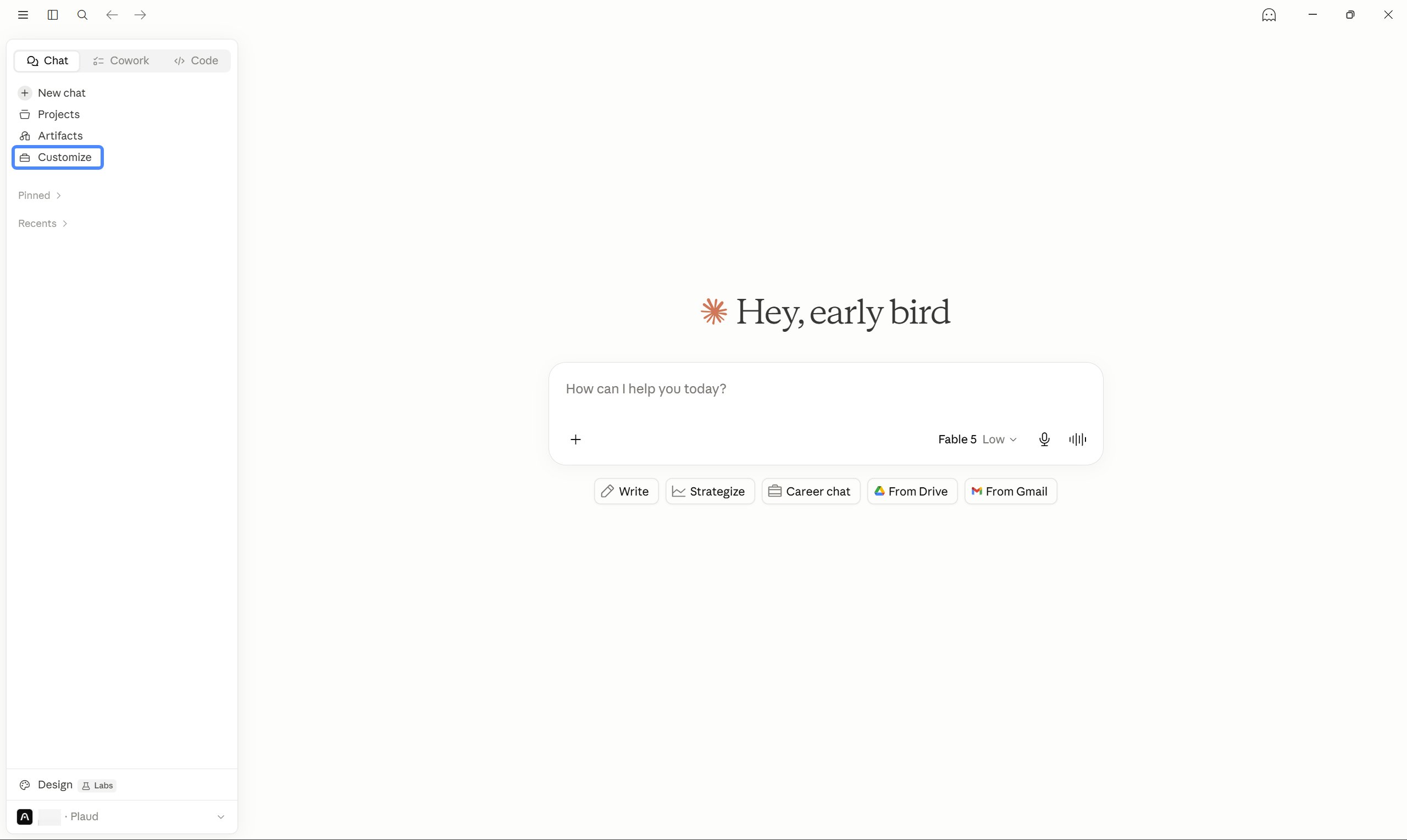
**1 — Ouvrir les connecteurs**
Allez sur claude.ai, naviguez vers la barre latérale gauche, cliquez sur Personnaliser → Connecteurs.
**2 — Ajouter le serveur Plaud MCP**
Cliquez sur **Ajouter un connecteur personnalisé**. Remplissez le formulaire :
* Nom — Plaud
* URL du serveur MCP distant — [https://mcp.plaud.ai/mcp](https://mcp.plaud.ai/mcp)
Cliquez sur **Ajouter**.
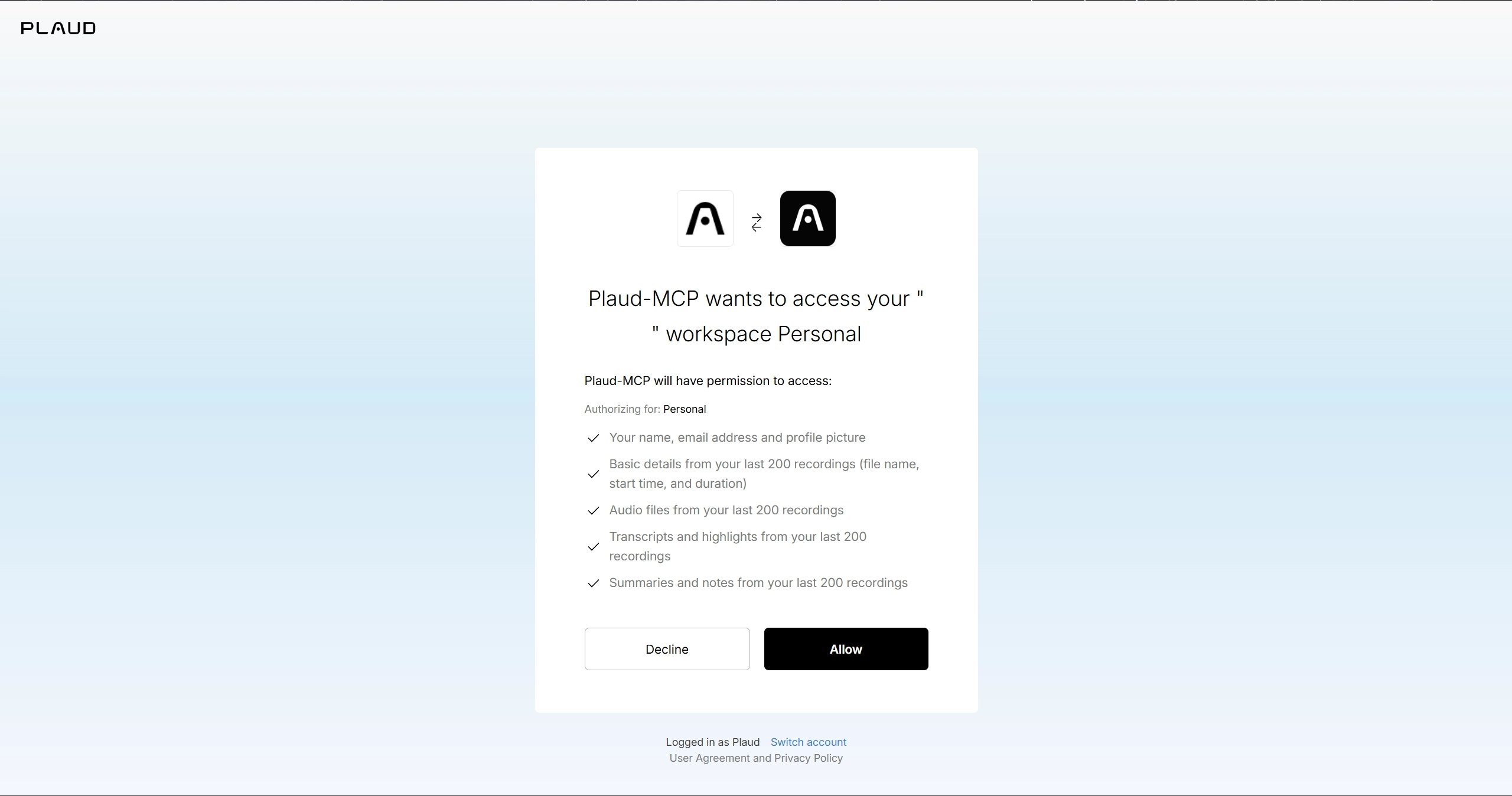
 **3 — Autoriser**
Claude ouvrira la page d'autorisation Plaud dans votre navigateur. Connectez-vous à votre compte Plaud et cliquez sur **Autoriser**. Revenez à Claude pour voir les outils Plaud désormais disponibles dans votre conversation.
**3 — Autoriser**
Claude ouvrira la page d'autorisation Plaud dans votre navigateur. Connectez-vous à votre compte Plaud et cliquez sur **Autoriser**. Revenez à Claude pour voir les outils Plaud désormais disponibles dans votre conversation.
 ### **ChatGPT Web**
**1 — Activer le mode développeur**
Accédez à chatgpt.com, cliquez sur l'avatar de votre profil, puis sélectionnez **Paramètres → Applications → Paramètres avancés**. Activez le **Mode développeur**.
**2 — Créer la Plaud app**
Cliquez sur **Créer une application**. Remplissez le formulaire :
* Nom — Plaud
* URL du serveur MCP — [https://mcp.plaud.ai/mcp](https://mcp.plaud.ai/mcp)
* Authentification — OAuth
Cochez **Je comprends et je souhaite continuer**, puis cliquez sur **Créer**.
### **ChatGPT Web**
**1 — Activer le mode développeur**
Accédez à chatgpt.com, cliquez sur l'avatar de votre profil, puis sélectionnez **Paramètres → Applications → Paramètres avancés**. Activez le **Mode développeur**.
**2 — Créer la Plaud app**
Cliquez sur **Créer une application**. Remplissez le formulaire :
* Nom — Plaud
* URL du serveur MCP — [https://mcp.plaud.ai/mcp](https://mcp.plaud.ai/mcp)
* Authentification — OAuth
Cochez **Je comprends et je souhaite continuer**, puis cliquez sur **Créer**.
 **3 — Autoriser**
ChatGPT vous redirigera vers la page d'autorisation de Plaud. Connectez-vous et cliquez sur **Autoriser**. Revenez à ChatGPT pour voir les outils Plaud désormais disponibles dans vos conversations.
## **Démarrage rapide**
Une fois l'installation terminée, connectez-vous depuis votre client d'IA :
* Connecte-moi à Plaud
Votre navigateur ouvrira la page d'autorisation Plaud. Cliquez sur **Autoriser** et revenez à votre client : vous êtes connecté.
Essayez donc :
* Énumère mes enregistrements récents
* Résume la réunion rapide de mardi
* Rédige un e-mail de suivi basé sur les points d'action de cette réunion
## **Outils**
Ces outils deviendront disponibles pour votre client d'IA une fois que vous aurez connecté Plaud MCP :
| Outil | Description |
| :----------------- | :--------------------------------------------------------------------------------------------- |
| login | Ouvre votre navigateur pour la connexion OAuth |
| logout | Vous déconnecte et révoque votre autorisation |
| get\_current\_user | Affiche les détails de votre compte actuel |
| list\_files | Énumère vos enregistrements et propose des filtres optionnels |
| get\_file | Renvoie tous les détails d'un seul enregistrement |
| get\_note | Renvoie un résumé généré par l'IA, les points d'action et les sujets importants |
| get\_transcript | Renvoie une transcription complète avec les horodatages et l'identification des interlocuteurs |
### **Filtrage des enregistrements avec list\_files**
| Paramètre | Description |
| :---------------- | :-------------------------------------------------------------------------------- |
| query | Correspondance des mots-clés (insensible à la casse) avec le nom d'enregistrement |
| date\_from | Date de début, JJ/MM/AAAA |
| date\_to | Date de fin, JJ/MM/AAAA |
| page / page\_size | Pagination (ignoré si des filtres sont appliqués) |
## **Référence des données**
### **Champs renvoyés en fonction de list\_files et get\_file**
| Champ | Type | Description |
| :------------- | :----- | :---------------------------------------------------- |
| id | string | ID d'enregistrement unique |
| name | string | Nom de l'enregistrement |
| created\_at | string | Date et heure de création (ISO 8601) |
| start\_at | string | Date et heure de début de l'enregistrement (ISO 8601) |
| duration | number | Durée en millisecondes |
| serial\_number | string | Numéro de série de l'appareil |
### **Champs supplémentaires renvoyés par get\_file uniquement**
| Champ | Type | Description |
| :------------- | :----- | :----------------------------------------------------------------------------- |
| presigned\_url | string | URL temporaire de téléchargement de l'audio (valide pendant 24 heures) |
| source\_list | array | Segments de transcription avec horodatage et identification des interlocuteurs |
| note\_list | array | Remarques générées par l'IA dans Markdown |
## **Compétences**
Les compétences sont des instructions pré-compilées qui aident votre client d'IA à gérer automatiquement les flux de travail Plaud les plus courants. Ils se chargent lorsque l'installateur s'exécute, et n'exigent aucune étape supplémentaire.
| Compétence | Déclenchée lorsque vous envoyez des demandes du type… |
| :------------- | :------------------------------------------------------------------------ |
| plaud-browse | « énumère mes enregistrements », « affiche les derniers fichiers » |
| plaud-find | « retrouve la synchronisation hebdomadaire », « la réunion de lundi » |
| plaud-read | « montre la transcription », « résume cet enregistrement » |
| plaud-digest | « »rapport hebdomadaire », « quelles étaient mes réunions de la semaine » |
| plaud-followup | « rédige un e-mail de suivi », « énumère les points d'action » |
| plaud-export | « enregistre dans Notion », « publie sur Slack » |
## **Mettre à niveau**
```bash theme={"system"}
npm install -g @plaud-ai/mcp@latest
```
Redémarrez votre client d'IA après la mise à niveau.
Pour Claude Code :
```bash theme={"system"}
npx -y @plaud-ai/mcp clean-plugin
```
Réinstallez ensuite l'élément depuis Claude Code :
```bash theme={"system"}
/plugin install plaud
```
## **Désinstaller**
| Client | Commande de nettoyage |
| :------------- | :------------------------------------------------------------------------ |
| Claude Desktop | plaud-mcp unsetup |
| Claude Code | claude mcp remove plaud --scope user && npx -y @plaud-ai/mcp clean-plugin |
| Codex Desktop | plaud-mcp unsetup codex |
Supprimez ensuite le package et les données locales :
```bash theme={"system"}
npm uninstall -g @plaud-ai/mcp
rm -rf ~/.plaud
```
## **Dépannage**
| Symptôme | Correction |
| :-------------------------------------------------------- | :----------------------------------------------------------------------------------------------------------------------------------------------------------------------------------- |
| Les outils Plaud n'apparaissent pas après l'installation | Redémarrez complètement le client (fermer et rouvrir la fenêtre ne suffit pas). Pour Claude Code : quittez et lancez une nouvelle session Claude. |
| 401/ Erreurs « Non authentifié » | Dites à votre client d'IA : « *connecte-moi à Plaud »*. |
| Pas de client local configuré en mode --yes | Commencez par installer un client local pris en charge, ou lancez l'exécution sans --yes pour obtenir des conseils interactifs destinés aux clients Web. |
| Erreurs de rafraîchissement des jetons | Supprimez \~/.plaud/tokens-mcp.json et reconnectez-vous. |
| Le navigateur ne s'ouvre pas pendant la connexion | Copiez l'URL imprimée par le programme d'installation et ouvrez-la manuellement. Sur les machines distantes, redirigez d'abord le port 8199 : ssh -L 8199:localhost:8199 user\@host. |
| « Serveur déconnecté » dans Claude Desktop | Relancez la configuration : plaud-mcp unsetup && plaud-mcp setup, puis redémarrez Claude Desktop. |
| La version n'a pas été mise à jour après la mise à niveau | Lancez npx -y @plaud-ai/mcp clean-plugin, effectuez la réinstallation dans Claude Code avec /plugin install plaud, puis initiez un redémarrage. |
**3 — Autoriser**
ChatGPT vous redirigera vers la page d'autorisation de Plaud. Connectez-vous et cliquez sur **Autoriser**. Revenez à ChatGPT pour voir les outils Plaud désormais disponibles dans vos conversations.
## **Démarrage rapide**
Une fois l'installation terminée, connectez-vous depuis votre client d'IA :
* Connecte-moi à Plaud
Votre navigateur ouvrira la page d'autorisation Plaud. Cliquez sur **Autoriser** et revenez à votre client : vous êtes connecté.
Essayez donc :
* Énumère mes enregistrements récents
* Résume la réunion rapide de mardi
* Rédige un e-mail de suivi basé sur les points d'action de cette réunion
## **Outils**
Ces outils deviendront disponibles pour votre client d'IA une fois que vous aurez connecté Plaud MCP :
| Outil | Description |
| :----------------- | :--------------------------------------------------------------------------------------------- |
| login | Ouvre votre navigateur pour la connexion OAuth |
| logout | Vous déconnecte et révoque votre autorisation |
| get\_current\_user | Affiche les détails de votre compte actuel |
| list\_files | Énumère vos enregistrements et propose des filtres optionnels |
| get\_file | Renvoie tous les détails d'un seul enregistrement |
| get\_note | Renvoie un résumé généré par l'IA, les points d'action et les sujets importants |
| get\_transcript | Renvoie une transcription complète avec les horodatages et l'identification des interlocuteurs |
### **Filtrage des enregistrements avec list\_files**
| Paramètre | Description |
| :---------------- | :-------------------------------------------------------------------------------- |
| query | Correspondance des mots-clés (insensible à la casse) avec le nom d'enregistrement |
| date\_from | Date de début, JJ/MM/AAAA |
| date\_to | Date de fin, JJ/MM/AAAA |
| page / page\_size | Pagination (ignoré si des filtres sont appliqués) |
## **Référence des données**
### **Champs renvoyés en fonction de list\_files et get\_file**
| Champ | Type | Description |
| :------------- | :----- | :---------------------------------------------------- |
| id | string | ID d'enregistrement unique |
| name | string | Nom de l'enregistrement |
| created\_at | string | Date et heure de création (ISO 8601) |
| start\_at | string | Date et heure de début de l'enregistrement (ISO 8601) |
| duration | number | Durée en millisecondes |
| serial\_number | string | Numéro de série de l'appareil |
### **Champs supplémentaires renvoyés par get\_file uniquement**
| Champ | Type | Description |
| :------------- | :----- | :----------------------------------------------------------------------------- |
| presigned\_url | string | URL temporaire de téléchargement de l'audio (valide pendant 24 heures) |
| source\_list | array | Segments de transcription avec horodatage et identification des interlocuteurs |
| note\_list | array | Remarques générées par l'IA dans Markdown |
## **Compétences**
Les compétences sont des instructions pré-compilées qui aident votre client d'IA à gérer automatiquement les flux de travail Plaud les plus courants. Ils se chargent lorsque l'installateur s'exécute, et n'exigent aucune étape supplémentaire.
| Compétence | Déclenchée lorsque vous envoyez des demandes du type… |
| :------------- | :------------------------------------------------------------------------ |
| plaud-browse | « énumère mes enregistrements », « affiche les derniers fichiers » |
| plaud-find | « retrouve la synchronisation hebdomadaire », « la réunion de lundi » |
| plaud-read | « montre la transcription », « résume cet enregistrement » |
| plaud-digest | « »rapport hebdomadaire », « quelles étaient mes réunions de la semaine » |
| plaud-followup | « rédige un e-mail de suivi », « énumère les points d'action » |
| plaud-export | « enregistre dans Notion », « publie sur Slack » |
## **Mettre à niveau**
```bash theme={"system"}
npm install -g @plaud-ai/mcp@latest
```
Redémarrez votre client d'IA après la mise à niveau.
Pour Claude Code :
```bash theme={"system"}
npx -y @plaud-ai/mcp clean-plugin
```
Réinstallez ensuite l'élément depuis Claude Code :
```bash theme={"system"}
/plugin install plaud
```
## **Désinstaller**
| Client | Commande de nettoyage |
| :------------- | :------------------------------------------------------------------------ |
| Claude Desktop | plaud-mcp unsetup |
| Claude Code | claude mcp remove plaud --scope user && npx -y @plaud-ai/mcp clean-plugin |
| Codex Desktop | plaud-mcp unsetup codex |
Supprimez ensuite le package et les données locales :
```bash theme={"system"}
npm uninstall -g @plaud-ai/mcp
rm -rf ~/.plaud
```
## **Dépannage**
| Symptôme | Correction |
| :-------------------------------------------------------- | :----------------------------------------------------------------------------------------------------------------------------------------------------------------------------------- |
| Les outils Plaud n'apparaissent pas après l'installation | Redémarrez complètement le client (fermer et rouvrir la fenêtre ne suffit pas). Pour Claude Code : quittez et lancez une nouvelle session Claude. |
| 401/ Erreurs « Non authentifié » | Dites à votre client d'IA : « *connecte-moi à Plaud »*. |
| Pas de client local configuré en mode --yes | Commencez par installer un client local pris en charge, ou lancez l'exécution sans --yes pour obtenir des conseils interactifs destinés aux clients Web. |
| Erreurs de rafraîchissement des jetons | Supprimez \~/.plaud/tokens-mcp.json et reconnectez-vous. |
| Le navigateur ne s'ouvre pas pendant la connexion | Copiez l'URL imprimée par le programme d'installation et ouvrez-la manuellement. Sur les machines distantes, redirigez d'abord le port 8199 : ssh -L 8199:localhost:8199 user\@host. |
| « Serveur déconnecté » dans Claude Desktop | Relancez la configuration : plaud-mcp unsetup && plaud-mcp setup, puis redémarrez Claude Desktop. |
| La version n'a pas été mise à jour après la mise à niveau | Lancez npx -y @plaud-ai/mcp clean-plugin, effectuez la réinstallation dans Claude Code avec /plugin install plaud, puis initiez un redémarrage. |