> ## Documentation Index
> Fetch the complete documentation index at: https://docs.plaud.ai/llms.txt
> Use this file to discover all available pages before exploring further.
# Plaud MCP
> Conecta tus grabaciones Plaud a cualquier cliente de IA compatible con MCP: Claude, Cursor, ChatGPT, Codex y más. Busca grabaciones, lee transcripciones y genera documentos sin salir de tu asistente de IA.
## **Clientes admitidos**
| Cliente | Autoconfigurado | Reiniciar después de instalar |
| :-------------------------- | :--------------- | :------------------------------------------------ |
| Claude Desktop | ✓ | ⌘Q + reabrir |
| Claude Code | ✓ | Salir + nueva sesión de Claude |
| Codex Desktop | ✓ | Salir + reabrir |
| Cursor/Windsurf/VS Code/Zed | ✓ | Recargar según la interfaz de usuario del cliente |
| Claude Web/ChatGPT Web | Guía interactiva | No se necesita reiniciar |
## **Requisitos previos**
* Node.js ≥ 20 — [Descargar](https://nodejs.org/en)
* Una cuenta Plaud
## **Instalación**
Ejecútalo una vez. El instalador detecta tus clientes de IA, escribe la configuración de MCP y abre tu navegador para iniciar sesión:
```bash theme={"system"}
npx -y @plaud-ai/mcp@latest install
```
Cuando se abra el navegador, haz clic en **Autorizar** y, a continuación, reinicia los clientes enumerados en el instalador. Las herramientas Plaud estarán disponibles inmediatamente la próxima vez que inicies sesión.
### **Opciones**
| Alerta | Qué hace |
| :--------- | :-------------------------------------------------------------------------------------- |
| --yes | Autoconfigura todos los clientes locales detectados sin necesidad de avisos |
| --no-login | Omite el paso de inicio de sesión del navegador (útil en máquinas remotas o sin cabeza) |
### **Otros clientes de MCP**
Si tu cliente no se detecta automáticamente, agrega Plaud manualmente pegando esto en la configuración MCP de tu cliente:
```json theme={"system"}
{
"mcpServers": {
"plaud": {
"command": "npx",
"args": ["-y", "@plaud-ai/mcp@latest"]
}
}
}
```
**❗ Clientes basados en HTTP (Claude Web, ChatGPT Web):** Al conectarte a través de HTTP, tus datos de grabación pasan a través del servidor MCP de Plaud (alojado en los EE. UU.). Plaud no almacena estos datos después de que se completa la solicitud, sino que solo los procesa en tránsito. El tratamiento de datos se rige por la política de privacidad de Plaud.
### **Claude Web**
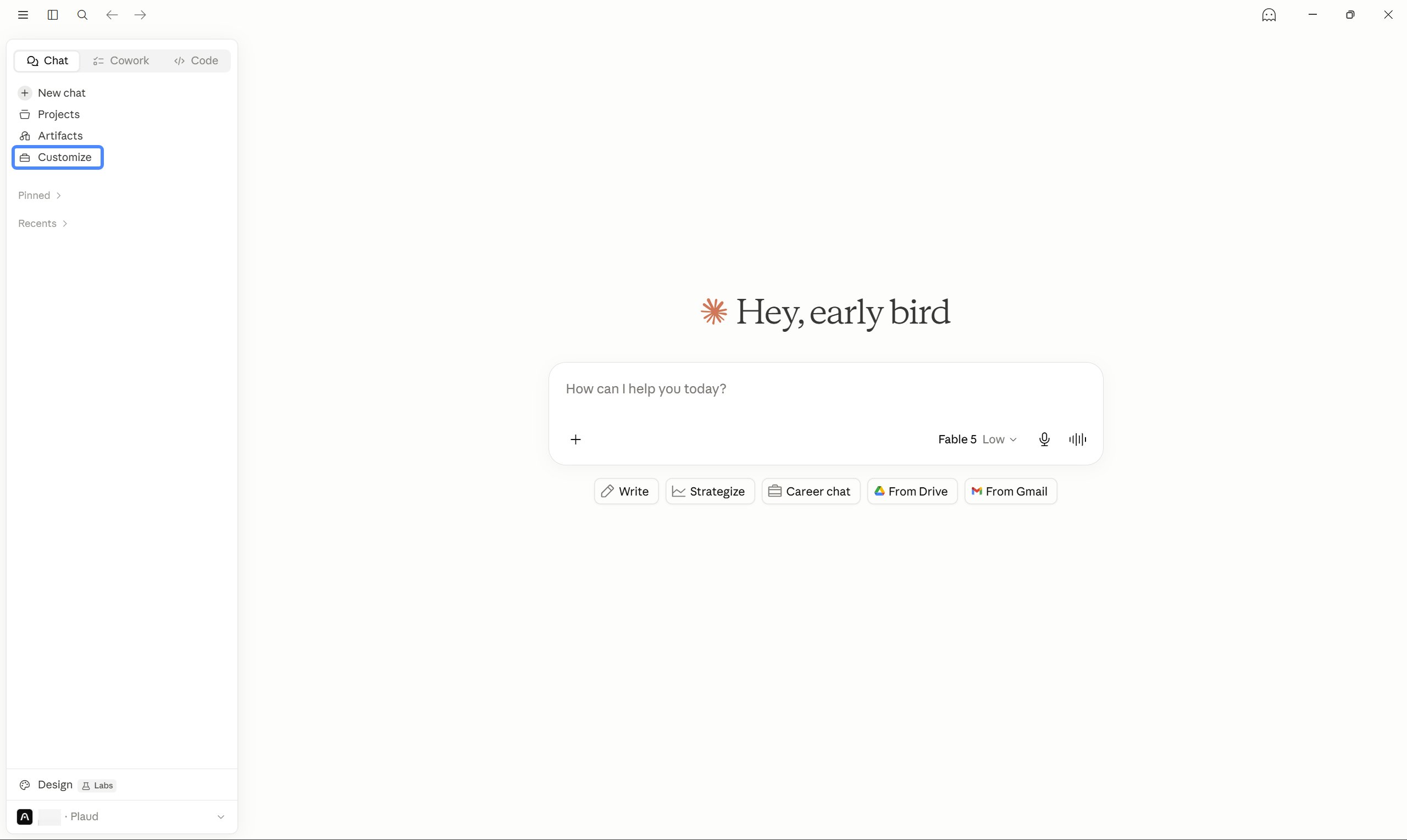
**1- Abre los conectores**
Accede a claude.ai, navega hasta la barra lateral izquierda y haz clic en Personalizar → Conectores.
**2- Añade el servidor Plaud MCP**
Haz clic en **Añadir conector personalizado**. Completa el formulario:
* Nombre: Plaud
* URL del servidor MCP remoto: [https://mcp.plaud.ai/mcp](https://mcp.plaud.ai/mcp)
Haz clic en **Añadir**.
 **3- Autoriza**
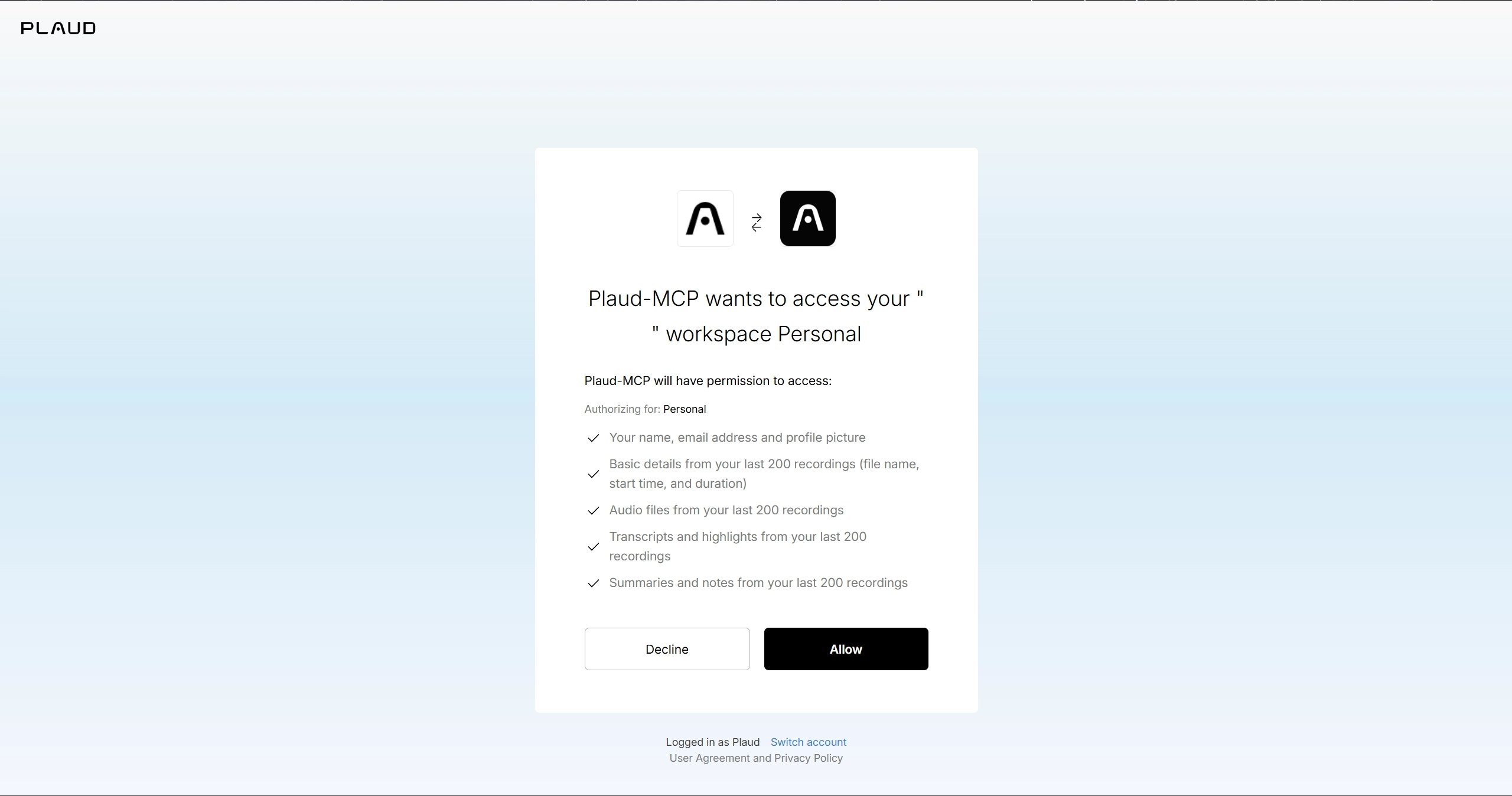
Claude abrirá la página de autorización de Plaud en tu navegador. Inicia sesión en tu cuenta de Plaud y haz clic en **Autorizar**. Vuelve a Claude; las herramientas Plaud ya estarán disponibles en tu conversación.
**3- Autoriza**
Claude abrirá la página de autorización de Plaud en tu navegador. Inicia sesión en tu cuenta de Plaud y haz clic en **Autorizar**. Vuelve a Claude; las herramientas Plaud ya estarán disponibles en tu conversación.
 ### **ChatGPT Web**
**1- Habilita el modo desarrollador**
Ve a chatgpt.com, haz clic en el avatar de tu perfil y selecciona **Configuración → Aplicaciones → Configuración avanzada**. Activa el **Modo de desarrollador**.
**2- Crea la Plaud app**
Haz clic en **Crear aplicación**. Completa el formulario:
* Nombre: Plaud
* URL del servidor MCP: [https://mcp.plaud.ai/mcp](https://mcp.plaud.ai/mcp)
* Autenticación — OAuth
Marca el casillero que dice **Entiendo y quiero continuar** y luego haz clic en **Crear**.
### **ChatGPT Web**
**1- Habilita el modo desarrollador**
Ve a chatgpt.com, haz clic en el avatar de tu perfil y selecciona **Configuración → Aplicaciones → Configuración avanzada**. Activa el **Modo de desarrollador**.
**2- Crea la Plaud app**
Haz clic en **Crear aplicación**. Completa el formulario:
* Nombre: Plaud
* URL del servidor MCP: [https://mcp.plaud.ai/mcp](https://mcp.plaud.ai/mcp)
* Autenticación — OAuth
Marca el casillero que dice **Entiendo y quiero continuar** y luego haz clic en **Crear**.
 **3- Autoriza**
ChatGPT te redirigirá a la página de autorización de Plaud. Inicia sesión y haz clic en **Autorizar**. Vuelve a ChatGPT; las herramientas Plaud ya estarán disponibles en tus conversaciones.
## **Inicio rápido**
Una vez completada la instalación, inicia sesión desde tu cliente de IA:
* Inicia sesión en Plaud
Tu navegador abrirá la página de autorización de Plaud. Haz clic en **Autorizar** y regresa a tu cliente; ya has iniciado sesión.
Luego, prueba:
* Enumera mis grabaciones recientes
* Resume la presentación del martes
* Redacta un correo electrónico de seguimiento con los puntos de acción de esta reunión
## **Herramientas**
Estas herramientas estarán disponibles para tu cliente de IA una vez que Plaud MCP esté conectado:
| Herramienta | Descripción |
| :----------------- | :--------------------------------------------------------------------------------- |
| login | Abre tu navegador para iniciar sesión en OAuth |
| logout | Cierra sesión y revoca tu autorización |
| get\_current\_user | Muestra los detalles de tu cuenta actual |
| list\_files | Enumera tus grabaciones con filtros opcionales |
| get\_file | Devuelve todos los detalles de una sola grabación |
| get\_note | Devuelve el resumen, los elementos de acción y los temas clave generados por la IA |
| get\_transcript | Devuelve la transcripción completa con marcas de tiempo y etiquetas de orador |
### **Filtrar grabaciones con list\_files**
| Parámetro | Descripción |
| :-------------- | :------------------------------------------------------------------------------- |
| query | Coincidencia de palabras clave insensible a mayúsculas en el nombre de grabación |
| date\_from | Fecha de inicio, AAAA-MM-DD |
| date\_to | Fecha de finalización, AAAA-MM-DD |
| page/page\_size | Paginación (ignorada cuando se establecen filtros) |
## **Referencia de datos**
### **Campos devueltos por list\_files y get\_file**
| Campo | Tipo | Descripción |
| :------------- | :-------- | :---------------------------------------- |
| id | secuencia | ID de grabación único |
| name | secuencia | Nombre de la grabación |
| created\_at | secuencia | Hora de creación (ISO 8601) |
| start\_at | secuencia | Hora de inicio de la grabación (ISO 8601) |
| duration | número | Duración en milisegundos |
| serial\_number | secuencia | Número de serie del dispositivo |
### **Campos adicionales devueltos solo por get\_file**
| Campo | Tipo | Descripción |
| :------------- | :-------- | :-------------------------------------------------------------------- |
| presigned\_url | secuencia | URL de descarga de audio temporal (válido 24 horas) |
| source\_list | matriz | Segmentos de transcripción con marcas de tiempo y etiquetas de orador |
| note\_list | matriz | Notas generadas por IA en Markdown |
## **Habilidades**
Las habilidades son instrucciones prediseñadas que ayudan a tu cliente de IA a manejar flujos de trabajo comunes de Plaud automáticamente. Se cargan cuando se ejecuta el instalador; no hay pasos adicionales.
| Habilidad | Se dispara cuando pides cosas como... |
| :------------- | :-------------------------------------------------------------------------------- |
| plaud-browse | «enumera mis grabaciones», «muéstrame los archivos recientes» |
| plaud-find | «encuentra la sincronización semanal», «la reunión del lunes» |
| plaud-read | «muéstrame la transcripción», «resume esta grabación» |
| plaud-digest | «informe semanal», «qué reuniones he tenido esta semana» |
| plaud-followup | «redacta un correo electrónico de seguimiento», «enumera los elementos de acción» |
| plaud-export | «guárdalo en Notion», «publícalo en Slack» |
## **Actualización**
```bash theme={"system"}
npm install -g @plaud-ai/mcp@latest
```
Reinicia tu cliente de IA después de actualizar.
Para Claude Code específicamente:
```bash theme={"system"}
npx -y @plaud-ai/mcp clean-plugin
```
Luego, reinstala dentro de Claude Code:
```bash theme={"system"}
/plugin install plaud
```
## **Desinstalación**
| Cliente | Comando de limpieza |
| :------------- | :------------------------------------------------------------------------ |
| Claude Desktop | plaud-mcp unsetup |
| Claude Code | claude mcp remove plaud --scope user && npx -y @plaud-ai/mcp clean-plugin |
| Codex Desktop | plaud-mcp unsetup codex |
Luego, elimina el paquete y los datos locales:
```bash theme={"system"}
npm uninstall -g @plaud-ai/mcp
rm -rf ~/.plaud
```
## **Solución de problemas**
| Síntoma | Solución |
| :----------------------------------------------------------- | :---------------------------------------------------------------------------------------------------------------------------------------------------------------- |
| Las herramientas Plaud no aparecen después de la instalación | Asegúrate de reiniciar el cliente por completo; cerrar y volver a abrir la ventana no es suficiente. Para Claude Code, sal y comienza una nueva sesión de Claude. |
| 401 / Errores «no autenticados» | Pídele a tu cliente de IA: *«inicia sesión en Plaud»*. |
| No hay clientes locales configurados en modo --yes | Instala primero un cliente local compatible o ejecuta sin --yes para obtener orientación interactiva para los clientes web. |
| Errores de actualización de token | Elimina \~/.plaud/tokens-mcp.json e inicia sesión de nuevo. |
| El navegador no se abre durante el inicio de sesión | Copia la URL que imprime el instalador y ábrela manualmente. En máquinas remotas, reenvía el puerto 8199 primero: ssh -L 8199:localhost:8199 user\@host. |
| Mensaje de «Servidor desconectado» en Claude Desktop | Vuelve a ejecutar la configuración: plaud-mcp unsetup && plaud-mcp setup y, luego, reinicia Claude Desktop. |
| La versión no se actualizó después de la actualización | Ejecuta npx -y @plaud-ai/mcp clean-plugin, reinstala con /plugin install plaud en Claude Code y, luego, reinicia. |
**3- Autoriza**
ChatGPT te redirigirá a la página de autorización de Plaud. Inicia sesión y haz clic en **Autorizar**. Vuelve a ChatGPT; las herramientas Plaud ya estarán disponibles en tus conversaciones.
## **Inicio rápido**
Una vez completada la instalación, inicia sesión desde tu cliente de IA:
* Inicia sesión en Plaud
Tu navegador abrirá la página de autorización de Plaud. Haz clic en **Autorizar** y regresa a tu cliente; ya has iniciado sesión.
Luego, prueba:
* Enumera mis grabaciones recientes
* Resume la presentación del martes
* Redacta un correo electrónico de seguimiento con los puntos de acción de esta reunión
## **Herramientas**
Estas herramientas estarán disponibles para tu cliente de IA una vez que Plaud MCP esté conectado:
| Herramienta | Descripción |
| :----------------- | :--------------------------------------------------------------------------------- |
| login | Abre tu navegador para iniciar sesión en OAuth |
| logout | Cierra sesión y revoca tu autorización |
| get\_current\_user | Muestra los detalles de tu cuenta actual |
| list\_files | Enumera tus grabaciones con filtros opcionales |
| get\_file | Devuelve todos los detalles de una sola grabación |
| get\_note | Devuelve el resumen, los elementos de acción y los temas clave generados por la IA |
| get\_transcript | Devuelve la transcripción completa con marcas de tiempo y etiquetas de orador |
### **Filtrar grabaciones con list\_files**
| Parámetro | Descripción |
| :-------------- | :------------------------------------------------------------------------------- |
| query | Coincidencia de palabras clave insensible a mayúsculas en el nombre de grabación |
| date\_from | Fecha de inicio, AAAA-MM-DD |
| date\_to | Fecha de finalización, AAAA-MM-DD |
| page/page\_size | Paginación (ignorada cuando se establecen filtros) |
## **Referencia de datos**
### **Campos devueltos por list\_files y get\_file**
| Campo | Tipo | Descripción |
| :------------- | :-------- | :---------------------------------------- |
| id | secuencia | ID de grabación único |
| name | secuencia | Nombre de la grabación |
| created\_at | secuencia | Hora de creación (ISO 8601) |
| start\_at | secuencia | Hora de inicio de la grabación (ISO 8601) |
| duration | número | Duración en milisegundos |
| serial\_number | secuencia | Número de serie del dispositivo |
### **Campos adicionales devueltos solo por get\_file**
| Campo | Tipo | Descripción |
| :------------- | :-------- | :-------------------------------------------------------------------- |
| presigned\_url | secuencia | URL de descarga de audio temporal (válido 24 horas) |
| source\_list | matriz | Segmentos de transcripción con marcas de tiempo y etiquetas de orador |
| note\_list | matriz | Notas generadas por IA en Markdown |
## **Habilidades**
Las habilidades son instrucciones prediseñadas que ayudan a tu cliente de IA a manejar flujos de trabajo comunes de Plaud automáticamente. Se cargan cuando se ejecuta el instalador; no hay pasos adicionales.
| Habilidad | Se dispara cuando pides cosas como... |
| :------------- | :-------------------------------------------------------------------------------- |
| plaud-browse | «enumera mis grabaciones», «muéstrame los archivos recientes» |
| plaud-find | «encuentra la sincronización semanal», «la reunión del lunes» |
| plaud-read | «muéstrame la transcripción», «resume esta grabación» |
| plaud-digest | «informe semanal», «qué reuniones he tenido esta semana» |
| plaud-followup | «redacta un correo electrónico de seguimiento», «enumera los elementos de acción» |
| plaud-export | «guárdalo en Notion», «publícalo en Slack» |
## **Actualización**
```bash theme={"system"}
npm install -g @plaud-ai/mcp@latest
```
Reinicia tu cliente de IA después de actualizar.
Para Claude Code específicamente:
```bash theme={"system"}
npx -y @plaud-ai/mcp clean-plugin
```
Luego, reinstala dentro de Claude Code:
```bash theme={"system"}
/plugin install plaud
```
## **Desinstalación**
| Cliente | Comando de limpieza |
| :------------- | :------------------------------------------------------------------------ |
| Claude Desktop | plaud-mcp unsetup |
| Claude Code | claude mcp remove plaud --scope user && npx -y @plaud-ai/mcp clean-plugin |
| Codex Desktop | plaud-mcp unsetup codex |
Luego, elimina el paquete y los datos locales:
```bash theme={"system"}
npm uninstall -g @plaud-ai/mcp
rm -rf ~/.plaud
```
## **Solución de problemas**
| Síntoma | Solución |
| :----------------------------------------------------------- | :---------------------------------------------------------------------------------------------------------------------------------------------------------------- |
| Las herramientas Plaud no aparecen después de la instalación | Asegúrate de reiniciar el cliente por completo; cerrar y volver a abrir la ventana no es suficiente. Para Claude Code, sal y comienza una nueva sesión de Claude. |
| 401 / Errores «no autenticados» | Pídele a tu cliente de IA: *«inicia sesión en Plaud»*. |
| No hay clientes locales configurados en modo --yes | Instala primero un cliente local compatible o ejecuta sin --yes para obtener orientación interactiva para los clientes web. |
| Errores de actualización de token | Elimina \~/.plaud/tokens-mcp.json e inicia sesión de nuevo. |
| El navegador no se abre durante el inicio de sesión | Copia la URL que imprime el instalador y ábrela manualmente. En máquinas remotas, reenvía el puerto 8199 primero: ssh -L 8199:localhost:8199 user\@host. |
| Mensaje de «Servidor desconectado» en Claude Desktop | Vuelve a ejecutar la configuración: plaud-mcp unsetup && plaud-mcp setup y, luego, reinicia Claude Desktop. |
| La versión no se actualizó después de la actualización | Ejecuta npx -y @plaud-ai/mcp clean-plugin, reinstala con /plugin install plaud en Claude Code y, luego, reinicia. |