> ## Documentation Index
> Fetch the complete documentation index at: https://docs.plaud.ai/llms.txt
> Use this file to discover all available pages before exploring further.
# Plaud MCP
> Verbinden Sie Ihre Plaud-Aufnahmen mit jedem MCP-kompatiblen KI-Client – Claude, Cursor, ChatGPT, Codex und mehr. Durchsuchen Sie Aufnahmen, lesen Sie Transkripte und erstellen Sie Dokumente, ohne Ihren KI-Assistenten zu verlassen.
## **Unterstützte Clients**
| Client | Automatisch konfiguriert | Neustart nach der Installation |
| :-------------------------------- | :----------------------- | :----------------------------------- |
| Claude Desktop | ✓ | ⌘Q + wieder öffnen |
| Claude Code | ✓ | Verlassen + neue Claude-Session |
| Codex Desktop | ✓ | Beenden + wieder öffnen |
| Cursor / Windsurf / VS Code / Zed | ✓ | Neu laden über die Client-Oberfläche |
| Claude Web / ChatGPT Web | Interaktive Anleitung | Kein Neustart erforderlich |
## **Voraussetzungen**
* Node.js ≥ 20 — [Herunterladen](https://nodejs.org/en)
* Ein Plaud-Konto
## **Installieren**
Dies einmal ausführen. Das Installationsprogramm erkennt Ihre KI-Clients, schreibt die MCP-Konfiguration und öffnet Ihren Browser zur Anmeldung:
```bash theme={"system"}
npx -y @plaud-ai/mcp@latest install
```
Klicken Sie beim Öffnen Ihres Browsers auf **Autorisieren** und starten Sie dann die in der Installationsausgabe aufgeführten Clients neu. Plaud-Tools werden sofort in Ihrer nächsten Sitzung verfügbar sein.
### **Optionen**
| Flag | Was es bewirkt |
| :--------- | :----------------------------------------------------------------------------------------- |
| --yes | Automatische Konfiguration aller erkannten lokalen Clients ohne Aufforderungen |
| --no-login | Überspringen Sie den Browser-Anmeldeschritt (nützlich auf Remote- oder Headless-Maschinen) |
### **Weitere MCP-Clients**
Wenn Ihr Client nicht automatisch erkannt wird, fügen Sie Plaud manuell hinzu, indem Sie dies in die MCP-Konfiguration Ihres Clients einfügen:
```json theme={"system"}
{
"mcpServers": {
"plaud": {
"command": "npx",
"args": ["-y", "@plaud-ai/mcp@latest"]
}
}
}
```
**❗ HTTP-basierte Clients (Claude Web, ChatGPT Web):** Bei der Verbindung über HTTP laufen Ihre Aufzeichnungsdaten über den MCP-Server von Plaud (gehostet in den USA). Plaud speichert diese Daten nach Abschluss der Anfrage nicht – sie werden nur im Transit verarbeitet. Der Umgang mit Daten unterliegt der Datenschutzrichtlinie von Plaud.
### **Claude Web**
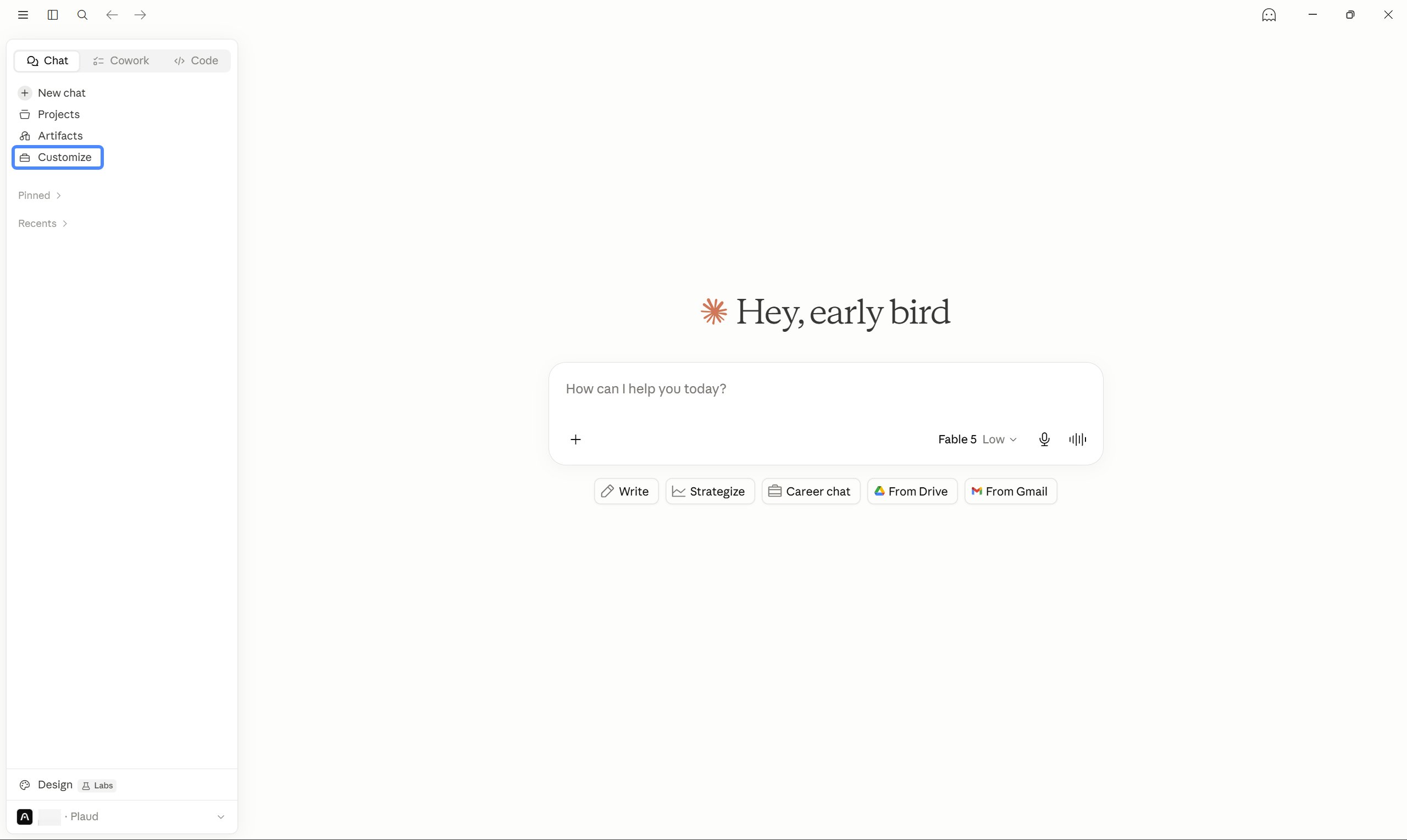
**1 — Konnektoren öffnen**
Gehen Sie zu claude.ai, navigieren Sie zur linken Seitenleiste und klicken Sie auf Anpassen → Konnektoren.
**2 — Hinzufügen des Plaud MCP-Servers**
Klicken Sie auf **Benutzerdefinierten Konnektor hinzufügen**. Füllen Sie das Formular aus:
* Name - Plaud
* Remote MCP-Server-URL — [https://mcp.plaud.ai/mcp](https://mcp.plaud.ai/mcp)
Klicken Sie auf **Hinzufügen**.
 **3 — Autorisieren**
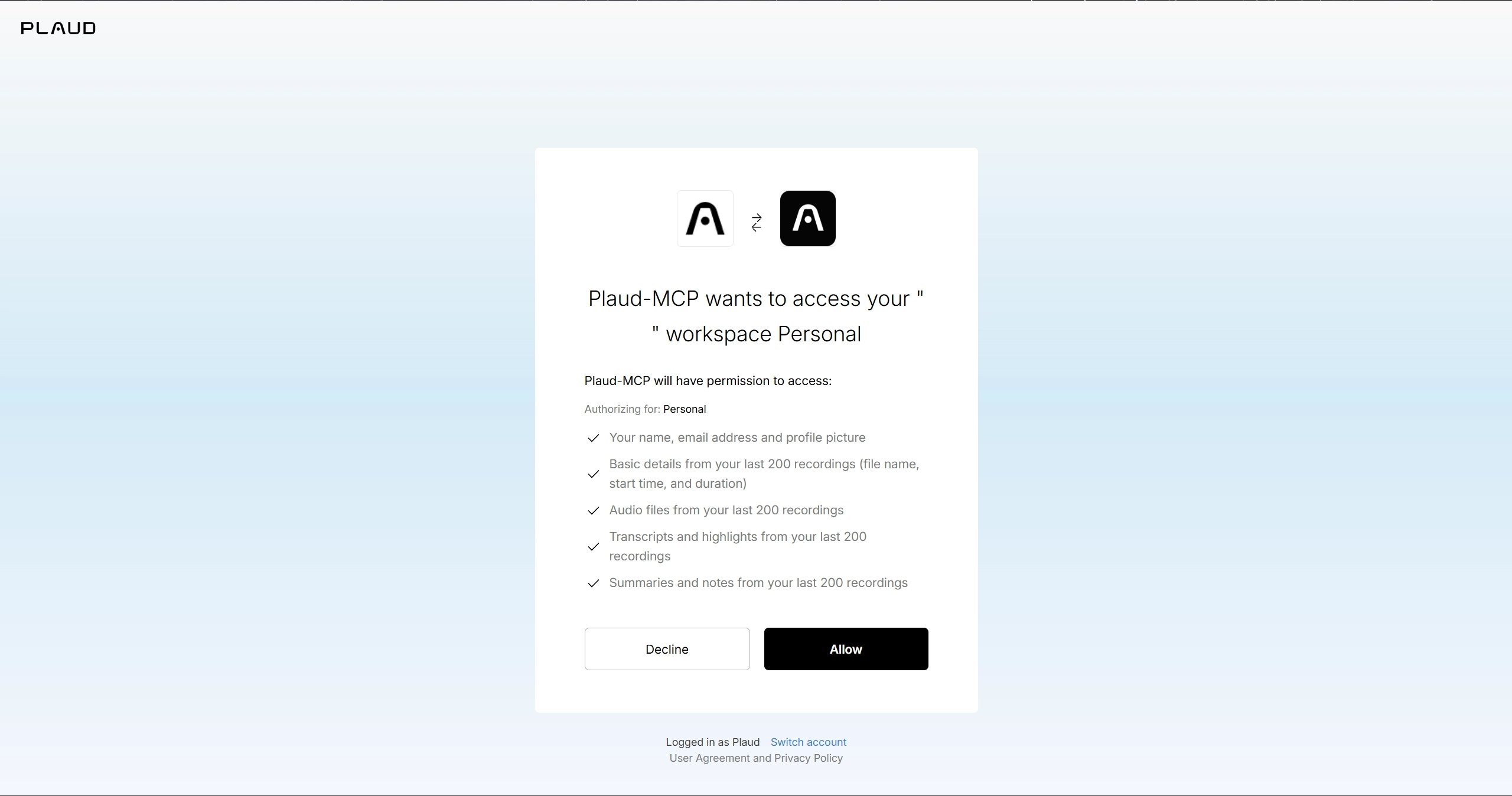
Claude öffnet die Plaud Autorisierungsseite in Ihrem Browser. Melden Sie sich bei Ihrem Plaud-Konto an und klicken Sie auf **Autorisieren**. Zurück zu Claude — Plaud-Tools sind jetzt in Ihrer Unterhaltung verfügbar.
**3 — Autorisieren**
Claude öffnet die Plaud Autorisierungsseite in Ihrem Browser. Melden Sie sich bei Ihrem Plaud-Konto an und klicken Sie auf **Autorisieren**. Zurück zu Claude — Plaud-Tools sind jetzt in Ihrer Unterhaltung verfügbar.
 ### **ChatGPT Web**
**1 — Entwicklermodus aktivieren**
Gehen Sie zu chatgpt.com, klicken Sie auf Ihren Profil-Avatar und wählen Sie **Einstellungen → Apps → Erweiterte Einstellungen**. **Entwicklermodus** einschalten.
**2 — Plaud app erstellen**
Klicken Sie auf **App erstellen**. Füllen Sie das Formular aus:
* Name - Plaud
* MCP Server-URL — [https://mcp.plaud.ai/mcp](https://mcp.plaud.ai/mcp)
* Authentifizierung — OAuth
Setzen Sie das Häkchen bei **Ich verstehe und möchte fortfahren** und klicken Sie dann auf **Erstellen**.
### **ChatGPT Web**
**1 — Entwicklermodus aktivieren**
Gehen Sie zu chatgpt.com, klicken Sie auf Ihren Profil-Avatar und wählen Sie **Einstellungen → Apps → Erweiterte Einstellungen**. **Entwicklermodus** einschalten.
**2 — Plaud app erstellen**
Klicken Sie auf **App erstellen**. Füllen Sie das Formular aus:
* Name - Plaud
* MCP Server-URL — [https://mcp.plaud.ai/mcp](https://mcp.plaud.ai/mcp)
* Authentifizierung — OAuth
Setzen Sie das Häkchen bei **Ich verstehe und möchte fortfahren** und klicken Sie dann auf **Erstellen**.
 **3 — Autorisieren**
ChatGPT leitet Sie auf die Plaud Autorisierungsseite weiter. Melden Sie sich an und klicken Sie auf **Autorisieren**. Zurück zu ChatGPT — Plaud-Tools sind jetzt in Ihren Unterhaltungen verfügbar.
## **Schnellstart**
Melden Sie sich nach der Installation über Ihren KI-Client an:
* Melde mich bei Plaud an
Ihr Browser öffnet die Plaud Autorisierungsseite. Klicken Sie auf **Autorisieren** und kehren Sie zu Ihrem Client zurück – Sie sind angemeldet.
Versuchen Sie dann:
* Liste meiner letzten Aufnahmen
* Fassen Sie das Standup vom Dienstag zusammen
* Entwerfen Sie eine Folge-E-Mail auf Basis der Aktionspunkte dieses Meetings
## **Werkzeuge**
Diese Werkzeuge stehen Ihrem KI-Client zur Verfügung, sobald Plaud MCP angeschlossen ist:
| Werkzeug | Beschreibung |
| :----------------- | :-------------------------------------------------------------------------------- |
| login | Öffnet Ihren Browser für OAuth-Anmeldung |
| logout | Meldet sich ab und widerruft Ihre Autorisierung |
| get\_current\_user | Zeigt Ihre aktuellen Kontodaten an |
| list\_files | Listet Ihre Aufnahmen mit optionalen Filtern auf |
| get\_file | Gibt vollständige Details für eine einzelne Aufnahme zurück |
| get\_note | Gibt die KI-erstellte Zusammenfassung, Aktionselemente und Schlüsselthemen zurück |
| get\_transcript | Gibt das vollständige Transkript mit Zeitstempeln und Sprecherlabels zurück |
### **Filtern von Aufnahmen mit list\_files**
| Parameter | Beschreibung |
| :---------------- | :-------------------------------------------------------------------------------- |
| query | Groß-/Kleinschreibungsunabhängige Schlüsselwortübereinstimmung beim Aufnahmenamen |
| date\_from | Startdatum, JJJJ-MM-TT |
| date\_to | Enddatum, JJJJ-MM-TT |
| page / page\_size | Paginierung (wird ignoriert, wenn Filter gesetzt werden) |
## **Datenreferenz**
### **Felder, die von list\_files und get\_file zurückgegeben werden**
| Feld | Typ | Beschreibung |
| :------------- | :----- | :--------------------------- |
| id | String | Eindeutige Aufnahme-ID |
| name | String | Aufnahmename |
| created\_at | String | Erstellungszeit (ISO 8601) |
| start\_at | String | Aufnahmestartzeit (ISO 8601) |
| duration | Zahl | Dauer in Millisekunden |
| serial\_number | String | Geräte-Seriennummer |
### **Zusätzliche Felder, die nur von get\_file zurückgegeben werden**
| Feld | Typ | Beschreibung |
| :------------- | :----- | :------------------------------------------------------ |
| presigned\_url | String | Temporäre Audio-Download-URL (gültig 24 Stunden) |
| source\_list | Array | Transkriptsegmente mit Zeitstempeln und Sprecher-Labels |
| note\_list | Array | KI-erstellte Notizen in Markdown |
## **Skills**
Skills sind vorgefertigte Anweisungen, die Ihrem KI-Client helfen, gängige Plaud-Workflows automatisch zu handhaben. Sie laden, wenn das Installationsprogramm ausgeführt wird – keine zusätzlichen Schritte erforderlich.
| Skill | Ausgelöst, wenn Sie Dinge fragen wie... |
| :------------- | :--------------------------------------------------------- |
| plaud-browse | „Liste meine Aufnahmen auf“, „Zeige aktuelle Dateien“ |
| plaud-find | „finde den wöchentlichen Sync“, „das Meeting vom Montag“ |
| plaud-read | „zeige das Transkript“, „fasse diese Aufnahme zusammen“ |
| plaud-digest | „Wochenbericht“, „welche Treffen hatte ich diese Woche“ |
| plaud-followup | „eine Folge-E-Mail erstellen“, „Aktionselemente auflisten“ |
| plaud-export | „in Notion speichern“, „in Slack posten“ |
## **Upgrade**
```bash theme={"system"}
npm install -g @plaud-ai/mcp@latest
```
Starten Sie Ihren KI-Client nach dem Upgrade neu.
Speziell für Claude Code:
```bash theme={"system"}
npx -y @plaud-ai/mcp clean-plugin
```
Installieren Sie dann erneut in Claude Code:
```bash theme={"system"}
/plugin install plaud
```
## **Deinstallieren**
| Client | Aufräumbefehl |
| :------------- | :------------------------------------------------------------------------ |
| Claude Desktop | plaud-mcp unsetup |
| Claude Code | claude mcp remove plaud --scope user && npx -y @plaud-ai/mcp clean-plugin |
| Codex Desktop | plaud-mcp unsetup codex |
Entfernen Sie dann das Paket und die lokalen Daten:
```bash theme={"system"}
npm uninstall -g @plaud-ai/mcp
rm -rf ~/.plaud
```
## **Fehlersuche**
| Symptom | Behebung |
| :------------------------------------------------------- | :-------------------------------------------------------------------------------------------------------------------------------------------------------------------------------------------------------------------------------------- |
| Plaud-Tools werden nach der Installation nicht angezeigt | Stellen Sie sicher, dass Sie einen vollständigen Client-Neustart durchgeführt haben – das Schließen und erneute Öffnen des Fensters reicht nicht aus. Für Claude Code beenden Sie die Sitzung und starten Sie eine neue Claude-Sitzung. |
| 401 / „Nicht authentifiziert“-Fehler | Fragen Sie Ihren KI-Client: *„log me into Plaud“*. |
| Keine lokalen Clients im Modus --yes konfiguriert | Installieren Sie zuerst einen unterstützten lokalen Client oder führen Sie ihn ohne --yes aus, um interaktive Anleitungen für Webclients zu erhalten. |
| Token-Aktualisierungsfehler | Löschen Sie \~/.plaud/tokens-mcp.json und melden Sie sich erneut an. |
| Browser wird während der Anmeldung nicht geöffnet | Kopieren Sie die URL, die das Installationsprogramm ausgibt, und öffnen Sie sie manuell. Auf Remote-Maschinen zuerst Port 8199 weiterleiten: ssh -L 8199:localhost:8199 user\@host. |
| „Server getrennt“ in Claude Desktop | Setup erneut ausführen: plaud-mcp unsetup && plaud-mcp setup, dann Claude Desktop neu starten. |
| Version wurde nach dem Upgrade nicht aktualisiert | Führen Sie npx -y @plaud-ai/mcp clean-plugin aus, installieren Sie das Plugin in Claude Code mit /plugin install plaud erneut und starten Sie es anschließend neu. |
**3 — Autorisieren**
ChatGPT leitet Sie auf die Plaud Autorisierungsseite weiter. Melden Sie sich an und klicken Sie auf **Autorisieren**. Zurück zu ChatGPT — Plaud-Tools sind jetzt in Ihren Unterhaltungen verfügbar.
## **Schnellstart**
Melden Sie sich nach der Installation über Ihren KI-Client an:
* Melde mich bei Plaud an
Ihr Browser öffnet die Plaud Autorisierungsseite. Klicken Sie auf **Autorisieren** und kehren Sie zu Ihrem Client zurück – Sie sind angemeldet.
Versuchen Sie dann:
* Liste meiner letzten Aufnahmen
* Fassen Sie das Standup vom Dienstag zusammen
* Entwerfen Sie eine Folge-E-Mail auf Basis der Aktionspunkte dieses Meetings
## **Werkzeuge**
Diese Werkzeuge stehen Ihrem KI-Client zur Verfügung, sobald Plaud MCP angeschlossen ist:
| Werkzeug | Beschreibung |
| :----------------- | :-------------------------------------------------------------------------------- |
| login | Öffnet Ihren Browser für OAuth-Anmeldung |
| logout | Meldet sich ab und widerruft Ihre Autorisierung |
| get\_current\_user | Zeigt Ihre aktuellen Kontodaten an |
| list\_files | Listet Ihre Aufnahmen mit optionalen Filtern auf |
| get\_file | Gibt vollständige Details für eine einzelne Aufnahme zurück |
| get\_note | Gibt die KI-erstellte Zusammenfassung, Aktionselemente und Schlüsselthemen zurück |
| get\_transcript | Gibt das vollständige Transkript mit Zeitstempeln und Sprecherlabels zurück |
### **Filtern von Aufnahmen mit list\_files**
| Parameter | Beschreibung |
| :---------------- | :-------------------------------------------------------------------------------- |
| query | Groß-/Kleinschreibungsunabhängige Schlüsselwortübereinstimmung beim Aufnahmenamen |
| date\_from | Startdatum, JJJJ-MM-TT |
| date\_to | Enddatum, JJJJ-MM-TT |
| page / page\_size | Paginierung (wird ignoriert, wenn Filter gesetzt werden) |
## **Datenreferenz**
### **Felder, die von list\_files und get\_file zurückgegeben werden**
| Feld | Typ | Beschreibung |
| :------------- | :----- | :--------------------------- |
| id | String | Eindeutige Aufnahme-ID |
| name | String | Aufnahmename |
| created\_at | String | Erstellungszeit (ISO 8601) |
| start\_at | String | Aufnahmestartzeit (ISO 8601) |
| duration | Zahl | Dauer in Millisekunden |
| serial\_number | String | Geräte-Seriennummer |
### **Zusätzliche Felder, die nur von get\_file zurückgegeben werden**
| Feld | Typ | Beschreibung |
| :------------- | :----- | :------------------------------------------------------ |
| presigned\_url | String | Temporäre Audio-Download-URL (gültig 24 Stunden) |
| source\_list | Array | Transkriptsegmente mit Zeitstempeln und Sprecher-Labels |
| note\_list | Array | KI-erstellte Notizen in Markdown |
## **Skills**
Skills sind vorgefertigte Anweisungen, die Ihrem KI-Client helfen, gängige Plaud-Workflows automatisch zu handhaben. Sie laden, wenn das Installationsprogramm ausgeführt wird – keine zusätzlichen Schritte erforderlich.
| Skill | Ausgelöst, wenn Sie Dinge fragen wie... |
| :------------- | :--------------------------------------------------------- |
| plaud-browse | „Liste meine Aufnahmen auf“, „Zeige aktuelle Dateien“ |
| plaud-find | „finde den wöchentlichen Sync“, „das Meeting vom Montag“ |
| plaud-read | „zeige das Transkript“, „fasse diese Aufnahme zusammen“ |
| plaud-digest | „Wochenbericht“, „welche Treffen hatte ich diese Woche“ |
| plaud-followup | „eine Folge-E-Mail erstellen“, „Aktionselemente auflisten“ |
| plaud-export | „in Notion speichern“, „in Slack posten“ |
## **Upgrade**
```bash theme={"system"}
npm install -g @plaud-ai/mcp@latest
```
Starten Sie Ihren KI-Client nach dem Upgrade neu.
Speziell für Claude Code:
```bash theme={"system"}
npx -y @plaud-ai/mcp clean-plugin
```
Installieren Sie dann erneut in Claude Code:
```bash theme={"system"}
/plugin install plaud
```
## **Deinstallieren**
| Client | Aufräumbefehl |
| :------------- | :------------------------------------------------------------------------ |
| Claude Desktop | plaud-mcp unsetup |
| Claude Code | claude mcp remove plaud --scope user && npx -y @plaud-ai/mcp clean-plugin |
| Codex Desktop | plaud-mcp unsetup codex |
Entfernen Sie dann das Paket und die lokalen Daten:
```bash theme={"system"}
npm uninstall -g @plaud-ai/mcp
rm -rf ~/.plaud
```
## **Fehlersuche**
| Symptom | Behebung |
| :------------------------------------------------------- | :-------------------------------------------------------------------------------------------------------------------------------------------------------------------------------------------------------------------------------------- |
| Plaud-Tools werden nach der Installation nicht angezeigt | Stellen Sie sicher, dass Sie einen vollständigen Client-Neustart durchgeführt haben – das Schließen und erneute Öffnen des Fensters reicht nicht aus. Für Claude Code beenden Sie die Sitzung und starten Sie eine neue Claude-Sitzung. |
| 401 / „Nicht authentifiziert“-Fehler | Fragen Sie Ihren KI-Client: *„log me into Plaud“*. |
| Keine lokalen Clients im Modus --yes konfiguriert | Installieren Sie zuerst einen unterstützten lokalen Client oder führen Sie ihn ohne --yes aus, um interaktive Anleitungen für Webclients zu erhalten. |
| Token-Aktualisierungsfehler | Löschen Sie \~/.plaud/tokens-mcp.json und melden Sie sich erneut an. |
| Browser wird während der Anmeldung nicht geöffnet | Kopieren Sie die URL, die das Installationsprogramm ausgibt, und öffnen Sie sie manuell. Auf Remote-Maschinen zuerst Port 8199 weiterleiten: ssh -L 8199:localhost:8199 user\@host. |
| „Server getrennt“ in Claude Desktop | Setup erneut ausführen: plaud-mcp unsetup && plaud-mcp setup, dann Claude Desktop neu starten. |
| Version wurde nach dem Upgrade nicht aktualisiert | Führen Sie npx -y @plaud-ai/mcp clean-plugin aus, installieren Sie das Plugin in Claude Code mit /plugin install plaud erneut und starten Sie es anschließend neu. |